Überblick über die Eos Apex 10
Diese Seite bietet einen Überblick über den physischen Aufbau, die Komponenten und die Leistungsmerkmale der Eos Apex 10-Konsole.
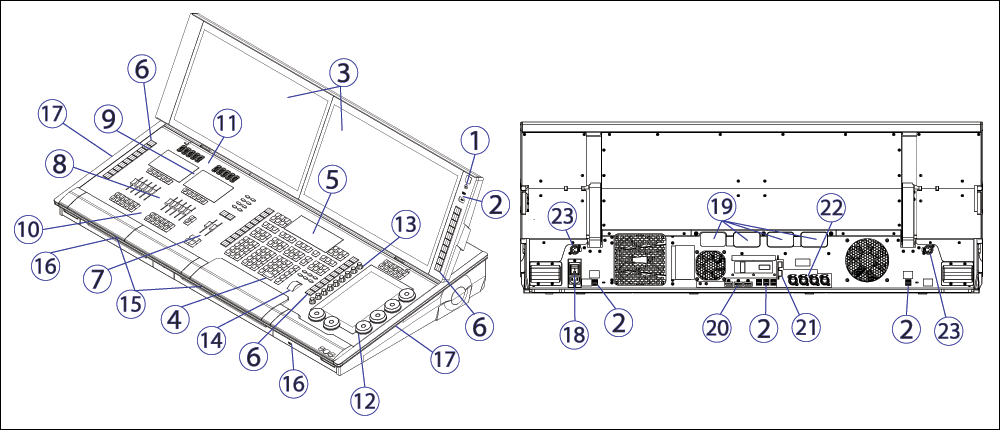
Layout der Eos Apex 10
|
1. Einschalttaste 2. USB-A und USB-C (Daten) 3. Interner Touchscreen 4. Tastenfeld 5. Tastenfeld-Touchscreen 6. Zieltasten 7. Haupt-Playbacks 8. Motor-Fader 9. Fader-Touchscreen 10. Konfigurierbare Fader-Tasten 11. Endlos-Fader-Räder 12. Encoder |
13. Mini-Encoder 14. Pegelrad 15. Tastatur/Zubehörfach 16. USB-A (nur Stromversorgung) 17. Leselampen 18. Kippschalter für Spannungsversorgung/IEC-Buchse 19. IO-Garage 20. Display Port 21. SFP+ 22. Ethernet 23. Pultleuchte |
Komponenten der Eos Apex 10
Einschalttaste
Der Hauptschalter an der Vorderseite der Konsole dient zum Ein- oder Ausschalten. Mit einem separaten Netzschalter an der Rückseite kann die Spannungsversorgung für die internen Komponenten der Konsole unterbrochen werden.
CAUTION: Es wird empfohlen, die Konsole über Displays > Gerät ausschalten sicher auszuschalten, bevor Sie die Konsole vom Stromnetz trennen.
CAUTION: Das Netzkabel muss an eine geerdete Steckdose angeschlossen werden.
WARNING: Vor dem Beginn von Servicearbeiten an Ihrer Konsole ist immer die Spannungsversorgung an der Rückwand auszuschalten und das Netzkabel abzuziehen.
Interne Touchscreens
Apex-Konsolen sind mit einem (Apex 5) oder zwei (Apex 10 und 20) internen Touchscreen-Bildschirmen ausgestattet, die haptische Rückmeldung oder druckempfindliche Berührung unterstützen. Die Haupt-Touchscreens können zur Anzeige und Steuerung von Vorstellungsdaten verwendet werden. Die Touchscreens können auch als eine Vielzahl anderer virtueller Steuerungen und Anzeigen verwendet werden.
Die Position der Touchscreens kann verändert werden, indem die Höhe und der Winkel des jeweiligen Bildschirms angepasst werden.
Die Helligkeit des Touchscreens kann über die Helligkeit eingestellt werden.
Externe Monitore
Apex-Konsolen unterstützen bis zu drei externe Windows 7-kompatible Display Port-Monitore.
Externe Monitore, die Display Data Channel/Command Interface (DDC/CI) über Display Port unterstützen, können von Eos aus über die Helligkeit gedimmt werden.
Eos Ti und Gio unterstützen bis zu drei externe Windows 7-kompatible Display Port- oder DVI-Monitore.
Gio @5, Ion Xe und Element 2 unterstützen bis zu zwei externe Windows 7-kompatible Display Port-Monitore.
Technische Daten des Monitors
Konsolen mit Windows 10
- Bildschirmauflösungen von 1920x1080 (Minimum) bis 3480x2160 (Maximum) werden unterstützt
- Jeder Bildschirm kann im Quer- oder Hochformat verwendet werden
- Eine Unterstützung von Multitouch-Bildschirmen erfordert Folgendes:
- Eine Datenverbindung über USB-A- oder USB-C-Kabel je Multitouch-Monitor
- Mit Windows-Eingabegeräten (HID) kompatible Touch-Bildschirme, die den Windows-Standardtreiber nutzen
- Die Bildschirme müssen mindestens fünf gleichzeitige Berührungspunkte verarbeiten können
- Display Data Channel / Control Interface (DDC/CI) wird zur Steuerung der Helligkeit von externen Monitoren unterstützt
- Konsolen mit Windows 7
- Die Ausgabe auf Monitoren mit 4K-Auflösung kann die Leistung beeinträchtigen.
Konfigurationshinweise für Monitore finden Sie unter {Monitor-Anordnung...}.
Bedientasten
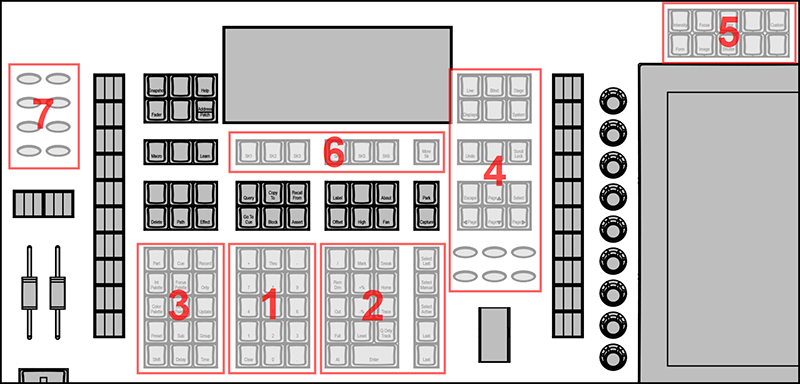
Im Tastenfeld der Konsole befinden sich hinterleuchtete Bedientasten. Die Helligkeit dieser Tasten kann unter Helligkeit eingestellt werden.
Wenn die Konsole 10 Minuten lang nicht benutzt wurde, wird die Hintergrundbeleuchtung um 10 % heruntergedimmt. Jeder Tastendruck auf dem Tastenfeld der Konsole oder einer externen Tastatur, eine Mausbewegung oder eine Interaktion mit einem Touchscreen setzt die Tasten auf die eingestellte Helligkeitsstufe zurück.
Die Bedientasten sind entsprechend ihrer Funktion in mehrere Bereiche unterteilt.
Zahlenfeld (1)
Mit dem numerischen Tastenfeld können Sie über die Kommandozeile Zahlen für die Kreis- oder Zielanwahl eingeben, mit den Modifikatortasten können Sie Ihre Anwahl ändern.
Wertefeld (2)
Mit den Tasten im Wertefeld lassen sich die Intensitätswerte der Kreise sowie eine Reihe anderer Nicht-Intensitätsparameter oder Ziele anpassen.
Zielefeld (3)
Die Tasten im Zielefeld bieten Optionen zum Ändern einer Vielzahl von Speicherzielen sowie Shortcuts zu verschiedenen Blind-Anzeigen.
Anzeige und Navigation (4)
Die Anzeige- und Navigationstasten ermöglichen den schnellen Zugriff auf häufig verwendete Anzeigen, die Formatierung, das Blättern und die Navigation innerhalb der Anzeigen.
Encoder-Kategorien (5)
Die Tasten der Encoder-Kategorien ermöglichen die Navigation und das Blättern durch die wichtigsten Encoder.
Softkeys (6)
Softkeys ermöglichen die Steuerung von kontextbasierten Softwareoptionen, die sich je nach aktiver Anzeige oder Kommandozeilensyntax ändern.
Fader-Steuerung (7)
Die Playbacktasten bieten zusätzliche Optionen zur einfachen lokalen Steuerung von Fadern.
Zusätzliche Ziele und Funktionen
Weitere Bedientasten bieten Optionen für eine Vielzahl häufig verwendeter Konsolenfunktionen und Shortcuts zu verschiedenen Blind-Anzeigen.
Tastenfeld-Touchscreen
Apex-Konsolen besitzen einen haptischen Touchscreen über dem Tastenfeld, der zur Steuerung von benutzerdefinierten Direkttasten oder Magic Sheets konfiguriert werden kann.
Am unteren Rand dieser Anzeige sind Softkeys und ein Zahnradsymbol für den Zugriff auf die Bildschirmeinstellungen angedockt.
Zieltasten
Auf Apex-Konsolen stehen mehrere Bänke mit Zieltasten zur Verfügung, bei denen es sich um physische Tasten mit integrierten hochauflösenden Displays handelt.
- Apex 5 - 30 Zieltasten (3 Bänke x 10 Tasten)
- Apex 10 - 40 Zieltasten (4 Bänke x 10 Tasten)
- Apex 20 - 50 Zieltasten (5 Bänke x 10 Tasten)
Alle Apex-Konsolen verfügen außerdem über zwei Zieltasten über den Haupt-Playback-Fadern speziell für Ladefunktionen und den lokalen Status des Playback-Inhalts.
Weitere Informationen sind unter Zieltasten zu finden.
Haupt-Playbacks
Das Haupt-Playback-Faderpaar, das sich links neben dem Tastenfeld befindet, ist ein geteiltes Cross-Faderpaar.
Die Schaltfläche(n) direkt über den Playbacks laden Inhalte in die Playbacks. Die beiden Tasten unten steuern die Funktionen [Go] und [Stop/Back].
Motor-Fader
Zusätzlich zu den Haupt-Playbacks stehen fünf, zehn oder zwanzig konfigurierbare Motor-Fader zur Verfügung. Die Fader können als Playbacks, Submaster, Hauptsteller, Zeitsteuerungsmaster, Effektmaster, Speicherziele oder Liste von Speicherzielen belegt werden. Es sind hundert virtuelle Seiten mit jeweils 10 Fadern verfügbar.
Fader-Touchscreens
Jede Bank mit fünf Fadern verfügt über einen eigenen Multitouch-Bildschirm für den lokalen Status des Playback-Inhalts.
Load-Tasten
Die Load-Tasten, die sich direkt oberhalb der jeweiligen Fader befinden, werden zum Laden eines angegebenen Ziels in den zugehörigen Fader oder zum Setzen besonderer Bedingungen auf diesem Fader verwendet.
Weitere Informationen finden Sie unter Fader zuordnen.
Endlos-Fader-Räder
Apex-Konsolen bieten fünf, zehn oder zwanzig gerastete Fader-Räder mit wechselnden Farben, die jede Fader-Position um einen Endlos-Fader und eine zusätzliche Taste erweitern. Jedes Fader-Rad und jede Fader-Taste wird unabhängig von den Fadern darunter geblättert, wodurch sich die Steuerungsmöglichkeiten jedes Faderzugs effektiv verdoppeln. Siehe Fader-Seiten wechseln.
Encoder
Unten rechts auf der Konsole befinden sich Encoder mit haptischer Rückmeldung und ein zugehöriger Touchscreen zur Steuerung von Nicht-Intensitätsparametern. Die beiden größeren Encoder unten sind für die Pan- und Tilt-Steuerung vorgesehen.
Die verbleibenden vier Encoder auf der rechten Seite der Konsole sind seitenweise belegbare Steuerelemente. Standardmäßig werden diese Encoder auf dem Touchscreen mit den in Ihrer Vorstellung verwendeten Parametern gefüllt. Sie können auch benutzerdefiniert zugeordnet werden.
Mini-Encoder
Apex-Konsolen bieten außerdem neun hintergrundbeleuchtete RGB-Mini-Encoder links neben dem Encoder-Touchscreen. Acht der Mini-Encoder können zur erweiterten Steuerung der großen Encoder-Parameter vollständig konfiguriert werden, oder sie können eine benutzerdefinierte Zuordnung besitzen. Der untere Encoder ist für das Durchblättern und die Konfiguration von Mini-Encodern vorgesehen.
Helligkeitsrad
Mit dem Helligkeitsrad wird die Intensität der angewählten Kreise erhöht oder verringert. Wenn Sie Kreise angewählt haben, drehen Sie das Rad nach oben, um die Intensität zu erhöhen, oder nach unten, um sie zu verringern.
Das Helligkeitsrad kann in Kombination mit verschiedenen anderen Konsolentasten auch zusätzliche Funktionen bieten. Weitere Informationen finden Sie unter Tastaturkürzel des Tastenfeldes.
IO-Garage
Apex-Konsolen besitzen vier Eingangs-/Ausgangsschächte für die benutzerdefinierte Konfiguration der verfügbaren Datenports auf der Rückseite der Konsole, die als „IO-Garage“ bezeichnet werden.
Dieser Garage kann ein beliebiges ETC Gadget II oder Response Show Control Gateway hinzugefügt und intern über USB für den lokalen Ein-/Ausgang von DMX, MIDI, SMPTE und anderen Protokollen verbunden werden.
Netzwerkanschlüsse
Ethernet
Ethernet-Anschlüsse eignen sich zum Anschließen an einen Netzwerk-Switch, Netzwerk-Gateways und Zusatzgeräte. Jeder Anschluss kann als separate Netzwerkkarte ausgeführt und so konfiguriert werden, dass er netzwerkbasierte Lichtsteuerungsprotokolle wie sACN oder Art-Net direkt ausgibt.
Alle Anschlüsse verfügen über PoE++, mit maximal 100 W je Anschluss und 120 W über alle Anschlüsse.
Weitere Informationen finden Sie unter Setup > Gerät > Netzwerk und Patch > Protokolle.
Verbesserte Small Form Factor Pluggable (SFP+)
Es stehen SFP+-Anschlüsse für eine direkte Verbindung zum Kern oder für Hochgeschwindigkeitsverbindungen zwischen Sitzungsgeräten zur Verfügung, die eine Vielzahl von Schlittenoptionen verwenden können. Die Schlitten sind für eine einfache Neukonfiguration vor Ort austauschbar.
Note: Apex-Konsolen, Windows 10-Konsolen und die ETCnomad-Software unterstützen keine Net2- oder AVAB UDP-Ausgangsprotokolle.
USB-Anschlüsse
Datenports
An der Vorderseite der Konsole befinden sich USB-A- und USB-C-Anschlüsse zum Anschließen von USB-Speichermedien. Weitere USB-A- und USB-C-Anschlüsse an der Rückseite und in der Tastaturschublade der Konsole dienen zum Anschließen von Peripheriegeräten wie beispielsweise einer alphanumerischen Tastatur, eines Zeigegeräts oder einer Touchscreen-Steuerung für externe Monitore.
CAUTION: Die USB-Datenports können nicht zum Laden von Geräten verwendet werden.
Ladeanschlüsse
Zum Aufladen von Geräten stehen zwei USB-A-Anschlüsse zur Verfügung, die jeweils eine Leistung von 5 A / 12,5 W bereitstellen. Einer befindet sich unter der Encoder-Anzeige vorne rechts auf dem Pult. Der andere befindet sich unter den Fadern vorne links auf dem Pult (Apex 5) bzw. in der Zubehörschublade (Apex 10 und 20).
Pultlampen
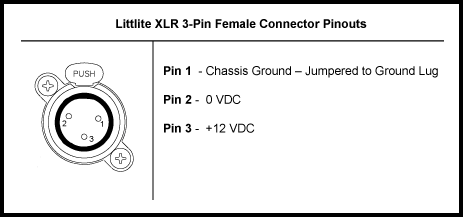
Littlites®
Sie können Pultlampen an die Rückseite des Pults anschließen.
Leselampen
Auf der linken und rechten Seite der Apex-Konsolen sind zwei unabhängig steuerbare, warmweiße Arbeitsleuchten angebracht, die die angrenzenden Arbeitsflächen beleuchten.
Dimmbare Pultlampen
Die Pultlampen können in Eos unter Setup > Gerät > Helligkeit gedimmt werden. Der Steller {Pultlampe} kann Werte zwischen 0 (dunkelster Wert) und 100 % (hellster Wert) annehmen. Voreingestellt ist 0 %. Das Pult setzt die Pultlampe beim Starten der Anwendung auf diese Einstellung. Weitere Informationen finden Sie unter Helligkeit.
Sie können die Pultlampen auch steuern, indem Sie [Displays] gedrückt halten und das Helligkeitsrad drehen.
WARNING: Dieses Gerät enthält eine Lithium-Batterie. Die Batterie kann bei unsachgemäßem Umgang explodieren. Die Batterie darf nicht wieder aufgeladen, auseinander genommen oder verbrannt werden.
Leistungsmerkmale der Eos Apex 10
Ausgabeparameter
- 24.576
Kreisanzahl
- 32.768 Kreise (beliebige Kreisnummern von 1 bis 99.999)
Stimmungen und Sequenzlisten
- 999 Sequenzlisten
- 10.000 Stimmungen
Speicherziele
- 10.000 Gruppen
- 10.000 × 4 Paletten (Intensity, Focus, Color und Beam)
- 10.000 Presets
- 10.000 Effekte
- 99.999 Makros
- 10.000 Snapshots
- 10.000 Kennlinien
- 10.000 Color-Pfade
Fader
- 1 festes motorisiertes Hauptplayback-Faderpaar mit Go und Stop/Back
- 10 motorisierte Fader, konfigurierbar als Playbacks, Submaster, Hauptsteller, Zeitsteuerungsmaster, Effektmaster, Speicherziele oder Listen von Speicherzielen
- 100 virtuelle Seiten mit je 10 Fadern
- 200 konfigurierbare Stimmungsplaybacks mit Go und Stop/Back
- 999 konfigurierbare Submaster mit Go/Flash und Assert/Kreisanwahl