Netzwerk
Note: Zusätzliche Netzwerkeinstellungen sind über Setup > Netzwerk in der Shell verfügbar. Zusätzliche Einstellungen für Ausgabe-Protokolle sind über Patch > Protokolle verfügbar.
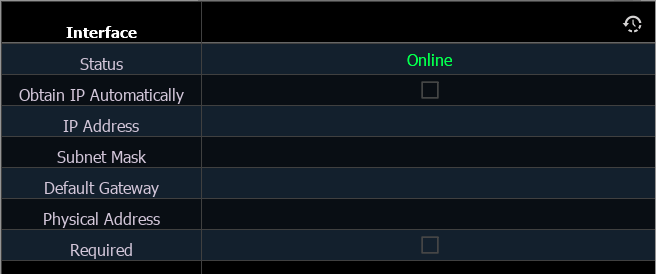
Mit diesen Einstellungen wird die Methode festgelegt, nach der eine IP-Adresse bezogen und/oder die tatsächliche IP-Adresse angezeigt wird, die Eos für die Netzwerkkommunikation verwendet.
Bei ETCnomad werden diese Einstellungen vom Windows- bzw. macOS-Betriebssystem festgelegt und können hier nicht bearbeitet werden.
Note: Bei Konsolen mit mehr als einer Netzwerkkarte (NIC) sollte vermieden werden, mehr als einen Anschluss mit demselben Netzwerk oder Subnetz zu verbinden.
Status
Ein Port ist „Online“ (grün), wenn er konfiguriert, mit einem Netzwerk verbunden und betriebsbereit ist. Er wird als „Offline“ (rot) angezeigt, wenn eine der obigen Bedingungen nicht erfüllt ist.
IP-Adresse
Dies ermöglicht die Zuweisung einer statischen IP-Adresse, wenn „IP automatisch erhalten“ deaktiviert ist. Wählen Sie das Feld aus, um ein Popup zu öffnen, in dem Sie die Adresse eingeben können.
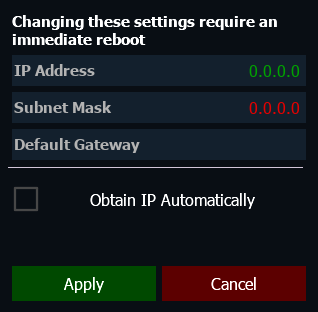
Nachfolgend finden Sie eine Liste mit voreingestellten IP-Adressen:
| Konsole | Port 1 | Port 2 | Port 3 | Port 4 |
|---|---|---|---|---|
| Apex 20 | 10.101.190.101 | 192.168.190.101 | 172.16.190.101 | 10.0.190.101 |
| Apex 10 | 10.101.192.101 | 192.168.192.101 | 172.16.192.101 | 10.0.192.101 |
| Apex 5 | 10.101.191.101 | 192.168.191.101 | 172.16.191.101 | 10.0.191.101 |
| Eos Ti | 10.101.92.101 | 192.168.92.101 | ||
| Gio | 10.101.91.101 | 192.168.91.101 | ||
| Gio @ 5 | 10.101.98.101 | 192.168.98.101 | ||
| Ion Xe | 10.101.100.20 | 192.168.100.20 | ||
| Ion Xe 20 | 10.101.100.30 | 192.168.100.30 | ||
| Ion Xe RPU | 10.101.96.201 | 192.168.96.201 | ||
| Element 2 | 10.101.99.101 | 192.168.99.101 | ||
| ETC Puck | 10.101.185.101 | 192.168.185.101 | ||
| RPU3 | 10.101.93.101 | 192.168.93.101 | ||
| RVI3 | 10.101.86.101 | 192.168.86.101 | ||
| Ion Classic | 10.101.100.101 | |||
| Ion RPU | 10.101.96.101 | |||
| Element Classic | 10.101.97.101 | |||
| Eos Classic | 10.101.90.101 | |||
| Eos Classic RPU | 10.101.95.101 | |||
| RVI | 10.101.85.101 |
Wenn „IP automatisch erhalten“ aktiviert ist, zeigt dieses Feld die von der Konsole verwendete IP-Adresse an (egal ob dies eine über DHCP empfangene oder eine selbst erzeugte Link-Local-IP-Adresse und Subnetzmaske ist).
Subnetzmaske
Dies ermöglicht die Zuweisung einer statischen Subnetz Maske, wenn „IP automatisch erhalten“ deaktiviert ist. Die Standard-Subnetzmaske lautet 255.255.0.0.
Wenn „IP automatisch erhalten“ aktiviert ist, zeigt dieses Feld die von der Konsole verwendete Subnetzmaske an (egal ob dies eine über DHCP empfangene oder eine selbst erzeugte Link-Local-IP-Adresse und Subnetzmaske ist).
Standard-Gateway
Dies ermöglicht die Zuweisung einer statischen Gateway-IP-Adresse, wenn „IP automatisch erhalten“ deaktiviert ist.
Eos-Konsolen, die ein Net2-System steuern, sollten ihre IP-Adresse als Standard-Gateway verwenden. Alle übrigen Konsolen sollten standardmäßig auf 10.101.1.1 eingestellt sein.
Wenn „IP automatisch erhalten“ aktiviert ist, zeigt dieses Feld die von der Konsole verwendete Gateway-IP-Adresse an (egal ob dies eine über DHCP empfangene oder eine selbst erzeugte Link-Local-IP-Adresse und Subnetzmaske ist).
IP automatisch erhalten
Note: ETC empfiehlt im Hinblick auf die Kompatibilität mit anderen ETC-Geräten die Verwendung einer statischen IP-Adresse, obwohl die Anforderungen Ihrer Installation variieren können.
Wenn diese Option aktiviert ist, kann die Konsole die IP-Adresse beim Starten von einem DHCP-Server anfordern. Wenn einer antwortet, verwendet es die zugewiesene IP-Adresse.
Wenn kein DHCP-Server zur Verfügung steht, verwendet das Konsole standardmäßig eine selbst erzeugte Link-Local IP-Adresse im Bereich von 169.254.X.X. Die von der Konsole in dieser Konfiguration verwendete IP-Adresse kann sich nach Bedarf dynamisch ändern. Eine Änderung sollte allerdings nur dann erfolgen, wenn es Änderungen in der Netzwerkkonfiguration gibt oder um einen IP-Adressen-Konflikt zu lösen.
Nach dem Aktivieren oder Deaktivieren dieser Einstellung muss die Konsole neu gestartet werden, damit die neue Einstellung übernommen wird.
Note: Sie können die Konsole nicht auf den Empfang einer IP-Adresse über DHCP und gleichzeitig als DHCP-Server einstellen. Es kann entweder dynamische Adressen versenden oder empfangen, aber nicht beides gleichzeitig.
Physische Adresse
Die physische Adresse ist die MAC-Adresse, die eine eindeutige Gerätekennung und nicht änderbar ist.
Verzögerung für Netzwerkkarte (Erforderlich)
Note: Diese Option steht bei ETCnomad nicht zur Verfügung.
Wenn {Erforderlich} aktiviert ist, wartet die Konsole, bis die Netzwerkverbindung vollständig initialisiert ist, bevor die Eos-Anwendung gestartet wird.
Wenn aktiviert, wird beim Hochfahren ein Startfenster angezeigt. Wenn keine Netzwerkverbindung zustande gekommen ist, gibt es die Optionen {Sofort starten}, {Offline starten} oder {Abbrechen}.
- {Sofort starten} – startet ohne Netzwerk-Interface. Über dem ZIB wird nur Benutzer 1 angezeigt.
- {Offline starten} – startet im Offline-Modus.
- {Abbrechen} – bleibt in der Shell, ohne die Eos-Anwendung zu starten.
Ausgabe-Protokolle

Note: Apex-Konsolen, Windows 10-Konsolen und die ETCnomad-Software unterstützen keine Net2- oder AVAB UDP-Ausgangsprotokolle.
Weitere Protokolleinstellungen finden Sie unter Patch > Protokolle.
sACN
Aktiviert oder deaktiviert die Ausgabe des sACN-Protokolls.
Art-Net
Aktiviert oder deaktiviert die Ausgabe des Art-Net-Protokolls.
Schnittstellen-Protokolle
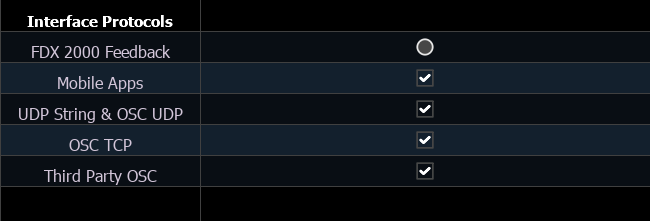
FDX2000 Rückmeldung
Erlaubt es Ihrer Konsole, FDX2000-Dimmer-Rückmeldungen über das Netzwerk zu empfangen. Standardmäßig deaktiviert.
Mobile Apps
Aktiviert oder deaktiviert die Verbindung von mobilen RFR-Anwendungen über WLAN mit Eos. Standardmäßig aktiviert.
UDP-Strings und OSC UDP
Erlaubt dem ausgewählten Port das Senden und Empfangen von UDP- und OSC-Strings. Standardmäßig aktiviert.
OSC TCP
Erlaubt dem ausgewählten Port das Senden und Empfangen von OSC über TCP-Port 3032. Wählen Sie das OSC-TCP-Format. Die Standardeinstellung ist OSC 1.0.
Note: Schauen Sie in der Dokumentation für das OSC-Gerät, das sie über eine TCP-Verbindung verwenden möchten, nach, welchen Modus es unterstützt.
- OSC 1.0 (Paketlänge)
- OSC 1.1 (SLIP)
Externe OSC-Anwendungen
Aktiviert oder deaktiviert den dedizierten Server-Port 3037 für die Verwendung mit OSC-Anwendungen von Drittanbietern. Standardmäßig aktiviert.
Standardwerte wiederherstellen
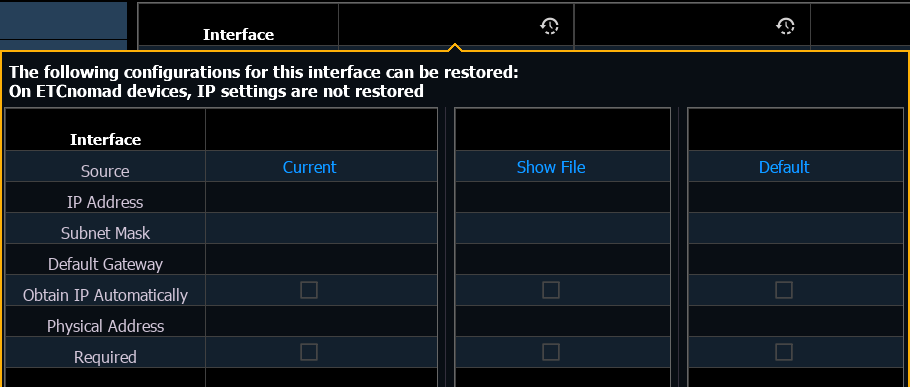
Durch Auswahl der Kopfzeile jedes Ports können Sie auf ein Popup-Fenster zum Wiederherstellen der Standardwerte zugreifen. Hier wird ein Vergleich der aktuellen Einstellungen, der in der Vorstellungsdatei gespeicherten Einstellungen und der Standardwerte angezeigt, und Sie können wählen, welche Werte Sie beibehalten möchten.