Geräte in Augment3d
Geräte müssen in Eos gepatcht und dann einem Augment3d-Modell hinzugefügt werden, bevor sie angezeigt und gesteuert werden können. Wenn Sie die Position und Ausrichtung Ihrer Geräte bereits kennen, können Sie diese kreisweise manuell über den Eos-Patch zu Augment3d hinzufügen.
In Patch wird das „3d“-Logo von Augment3d neben bestimmten Geräten angezeigt. Dieses Symbol kennzeichnet Profile mit einem Augment3d-Modell. Bei Geräten ohne das „3d“-Logo wird ein Standardmodell verwendet, das auf dem ähnlichsten Gerätetyp basiert. Für Informationen zum Ändern des vom Gerätetyp verwendeten Modells siehe Editor für Physikalische Daten.
Note: Geräte, für die eine Profilaktualisierung erforderlich ist, werden mit einem Sternchen (*) angezeigt. Weitere Informationen sind unter Update Beschreibung zu finden.
Note: Moving Mirror-Geräte (z.B. Scanner) werden zur Zeit nicht unterstützt.
Positions- und Ausrichtungsdaten
Position
Positionsdaten sind entweder relativ oder absolut. Weitere Informationen sind unter Inspektor zu finden.
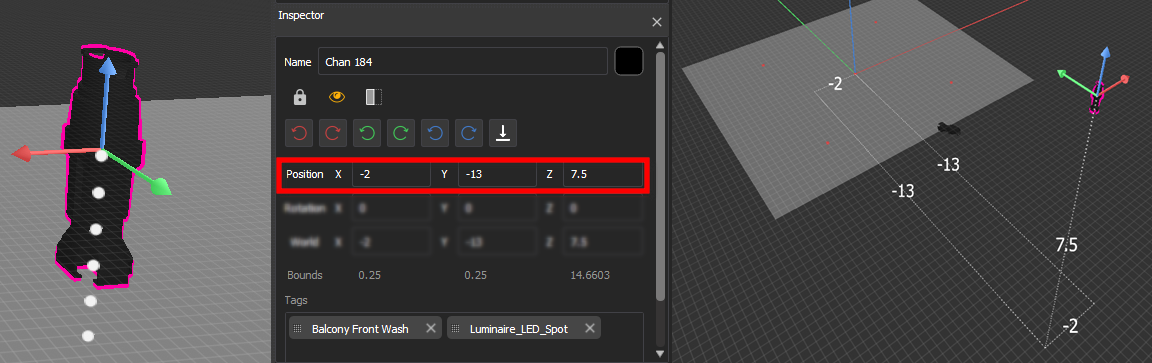
Im Beispiel oben hat das auf Kreis 184 gepatchte Gerät einen Offset von -2 Metern auf der X-Achse, einen Offset von -13 Metern auf der Y-Achse und einen Offset von 7,5 Metern auf der Z-Achse.
Ausrichtung
Ausrichtungsdaten geben wieder, wie das Gerät gedreht ist. Die Werte für X, Y und Z stehen für eine Rotation in Grad um die jeweilige Achse in Bezug auf die globalen XYZ-Achsen.
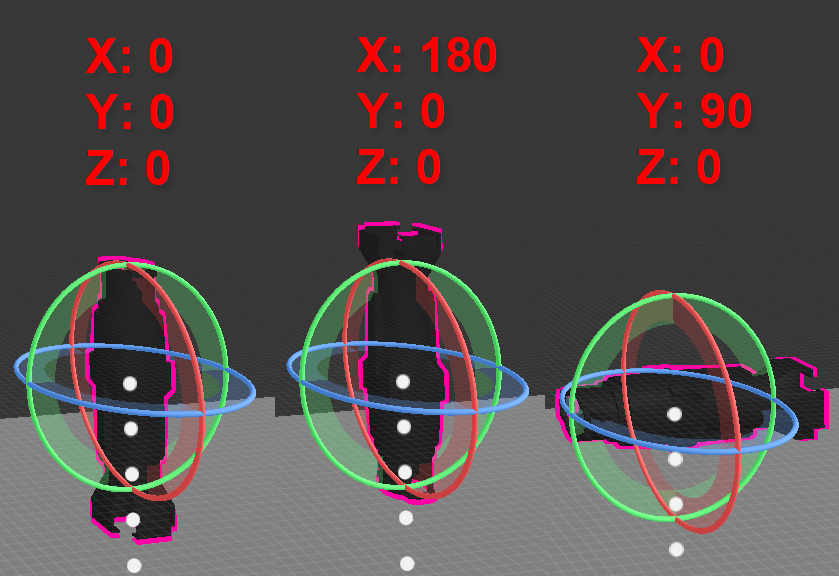
Das Beispiel oben links zeigt die Standardausrichtung 0/0/0, d. h. gerade nach unten zeigend. In der Mitte ist eine Rotation von 180° um die X-Achse zu sehen, d. h. das Gerät ist gerade nach oben ausgerichtet. Das letzte Beispiel zeigt eine Rotation von 90° um die Y-Achse, d. h. das Gerät ist zur Seite ausgerichtet.
Geräte manuell hinzufügen
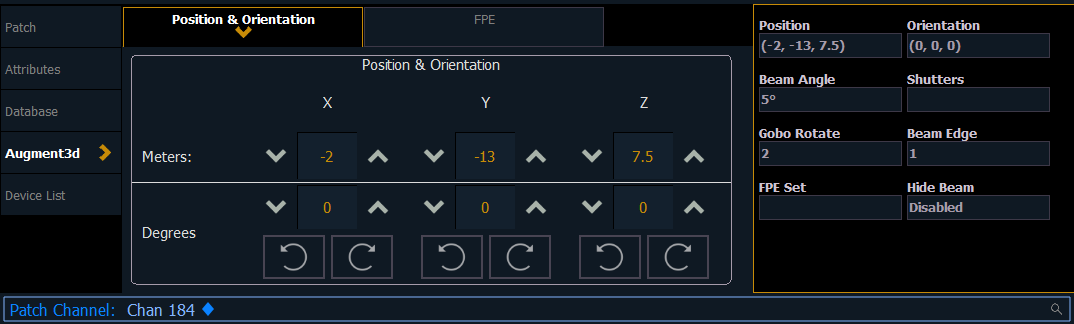
Im Patch-Abschnitt Augment3d haben Geräte Felder für die XYZ-Position und -Ausrichtung. Wenn das Gerät verschachtelt ist, beziehen sich diese Werte auf das übergeordnete Gerät. Absolutposition und -ausrichtung sind absolut, relativ zur Gesamtszene. Falls verschachtelt, wird neben den Feldern für Position und Ausrichtung ein Pfeil angezeigt. Weitere Informationen zur Verschachtelung finden Sie unter Objekte verschachteln.
Sie können auch die folgenden zusätzlichen Eigenschaften bearbeiten:
- Abstrahlwinkel – Einstellung des Abstrahlwinkels von 1-179 Grad
- 0 setzt auf den Standardwert (36 Grad) zurück und löscht das Feld
- Shutter – siehe Shutter-Grafik
- Gobo Rotation – Einstellung der Gobodrehung
- Strahlschärfe – Einstellung des Strahlenrands von 0-100 (leer/Standardwert ist 50)
- FPE Set – siehe FPE-Set
- Strahl verbergen – wenn aktiviert, wird der Strahl des Geräts in Augment3d nicht angezeigt
Daten für Geräteposition und -ausrichtung eingeben
Wählen Sie den Kreis eines Geräts an, für das Sie über Positions- und Ausrichtungsdaten verfügen, und navigieren Sie zum Abschnitt Position und Ausrichtung des Augment3d-Bereichs im Patch. Wählen Sie eines der Positions- oder Ausrichtungsfelder, wird ein Tastenfeld zur Eingabe von Werten geöffnet.
Alternativ kann Kommandozeilensyntax verwendet werden. Verwenden Sie [/], um X, Y und Z bei der Eingabe von mehreren Werten zu trennen, und [Thru] zur gleichzeitigen Eingabe von Informationen für mehrere Geräte.
- [Chan] [1] [Select] [5] [/] [5] [/] [5] [Enter] setzt die Position von Kreis 1 auf 5,5,5.
- [Chan] [1] [Select] [/] [2] [/] [Enter] setzt die Y-Koordinate von Kreis 1 auf 2. Die X- und Z-Koordinaten bleiben unverändert.
- [Chan] [1] [Select] [+] [3] [/] [/] [Enter] fügt 3 zu der aktuellen X-Koordinate von Kreis 1 hinzu. Die Y- und Z-Koordinaten bleiben unverändert.
- [Chan] [1] [Select] [+] [/] [1] [/] [-] [5] [Enter] fügt 1 zur aktuellen Y-Koordinate von Kreis 1 hinzu und zieht 5 von der Z-Koordinate ab. Die X-Koordinate bleibt unverändert.
- [Chan] [1] [Thru] [5] [Select] [0] [/] [0] [/] [5] [Thru] [10] [/] [10] [/] [5] [Enter] setzt die Position von Kreis 1 auf 0,0,5 und die Position von Kreis 5 auf 10,10,5. Die Positionen der Kreise 2, 3 und 4 werden gleichmäßig zwischen den beiden aufgeteilt.
- [Group] [10] [Select] [5] [/] [/] [Thru] [10] [/] [/] [Enter] verteilt die X-Koordinate aller Kreise in Gruppe 10 zwischen 5 und 10. Die Y- und Z-Koordinaten bleiben unverändert.
Alle nachgestellten Schrägstriche sind optional. [Chan] [1] [Thru] [10] Position [5] [Thru] wird automatisch zu [Chan] [1] [Thru] [10] Position [5] [/] [*] [/] [*] [Thru] vervollständigt.
Das zugehörige Gerät wird automatisch dem Augment3d-Modell hinzugefügt. Wiederholen Sie den Vorgang für zusätzliche Kreise oder Geräte, oder bearbeiten Sie Geräteposition und -rotation mithilfe der in der Werkzeugleiste oder im Inspektor verfügbaren Werkzeuge.
Position [@] [Enter] entfernt die Pose (Position und Ausrichtung) der Auswahl. Ausrichtung [@] [Enter] setzt die Ausrichtung der Auswahl auf (0,0,0) zurück.
Blendenschieber
Wenn Sie ein Gerät mit einem Blendenschieber haben, muss dieser in Geräte-Editor konfiguriert werden, um in Augment3d richtig angezeigt zu werden.
- Stellen Sie zunächst sicher, dass das Gerät mit der Unterseite nach oben aufgehängt ist und das Gerät mit Pan und Tilt in die richtigen Richtungen bewegt werden kann. Korrigieren Sie dies bei Bedarf.
- Passen Sie den Tilt auf +90° an oder bis das Gerät auf eine Wand ausgerichtet ist.
- Stellen Sie den Winkel der Blendenschiebereinheit auf einen mittleren Bereich ein, sodass die Blendenschieber ein Quadrat formen.
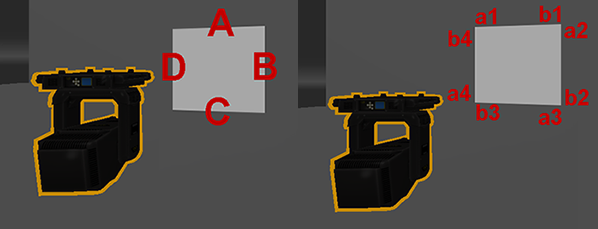
Die standardmäßigen Blendenschiebersteuerungen sind nun relativ zum Quadrat normalisiert, sodass A die obere Kante steuert und B, C und D in dieser Reihenfolge entsprechend im Uhrzeigersinn die Steuerung vornehmen.
Parameter für A/B-Blendenschieber werden so normalisiert, dass der Schieber a1 der gegen den Uhrzeigersinn gesehenen Seite der oberen Kante und b1 der Seite im Uhrzeigersinn entspricht, wobei die Schieber a2, b2, a3, b3, a4 und b4 in dieser Reihenfolge im Uhrzeigersinn fortgeführt werden.
Moving Mirrors
Wenn das Gerät als Zubehör über einen beweglichen Spiegel verfügt, muss dieser als Kreis mit zwei Parts gepatcht werden, wobei P1 als Dimmer auf eine Adresse und P2 als bewegliches Spiegelzubehör gepatcht ist.

Positions- und Ausrichtungsdaten für das Gerät können nur in P1 hinzugefügt und bearbeitet werden. Wenn Sie versuchen, Positions- und Ausrichtungsdaten für den gesamten Kreis hinzuzufügen, wird ein Syntaxfehler zurückgegeben. Der bewegliche Spiegel kann über die Pan- und Tilt-Parameter für P2 gesteuert werden.
Unabhängig vom Geräte- und Spiegeltyp wird das Modell in Augment3d als Source Four mit einem allgemeinen Spiegel angezeigt.
Geräteposition und -rotation bearbeiten
Die Geräteposition und -rotation kann auch im Augment3d-Editiermodus mithilfe der in der Werkzeugleiste oder im Inspektor verfügbaren Werkzeuge bearbeitet werden.
Durch Änderungen der Geräteposition in Augment3d werden die Werte im Patch automatisch aktualisiert. Analog dazu aktualisieren über Patch vorgenommene Änderungen automatisch die Geräte in Augment3d.
Konventionelle Geräte im Patch ausrichten
Die Ausrichtung für konventionelle (nicht intelligente) Geräte wird verwendet, um statische Scheinwerfer einzuleuchten.
-
Navigieren Sie zum Patch.
- Wählen Sie konventionelle Geräte über die Kommandozeile oder durch Auswahl in Augment3d aus. Die Geräte leuchten auf, um anzuzeigen, dass sie ausgewählt wurden.
Note: Sie müssen Geräte nicht im Augment3d-Editiermodus aufrufen.
- Richten Sie die Geräte mithilfe eines langen Klicks oder per Umschalt-Linksklick auf ihr vorgesehenes Ziel aus.