Hierarchie
Die Hierarchie listet aktuell in Ihrem Augment3d-Modell befindliche Objekte und Geräte auf. Dies umfasst alle Objekte, die manuell hinzugefügt wurden, und alle Geräte, die automatisch über den Patch hinzugefügt wurden.
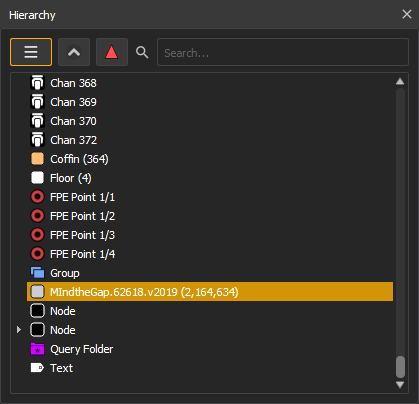
Das Dropdown-Menü ermöglicht Ihnen das Hinzufügen von Abfrage-Ordnern und die Option, neue Objekte und Gruppierungen ohne Verwendung der Bibliothek zu erstellen.
Mithilfe der Suchleiste können Sie Objekte nach Namen oder Kennung suchen. Dies ist nützlich beim Bearbeiten von umfangreichen, komplizierten Modellen, die hunderte von Objekten und Geräten besitzen können.
Wenn Sie mit der rechten Maustaste auf ein Hierarchieobjekt klicken, können Sie dessen Farbmuster ändern.
Note: Farbmuster dienen nur zur Orientierung und verändern nicht die Farbe des entsprechenden Objekts.
Gruppen
Um eine neue Gruppe zu erstellen, verwenden Sie das Dropdown-Menü und fügen Sie einen neuen Gruppenordner hinzu. Elemente, die von einer anderen Stelle in der Hierarchie zu diesem Ordner hinzugefügt werden, werden als Teil derselben Gruppe betrachtet und können gemeinsam verschoben, skaliert und gedreht werden. Um ein Element aus der Gruppe zu entfernen, entfernen Sie es aus dem Ordner.
Abfrage Ordner
Abfrageordner sind intelligente Ordner, die ihren Inhalt automatisch aktualisieren. Sobald ein Abfrageordner in die Hierarchie erstellt wurde, zeigt der Inspektor Optionen für den Ordner an.
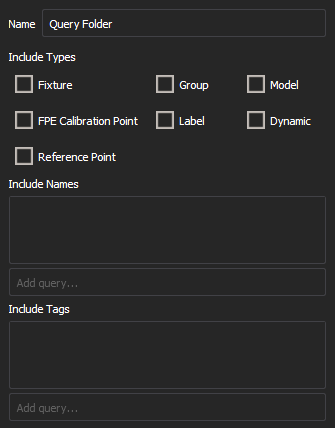
Die folgenden Optionen stehen zur Verfügung:
- Typen einschließen (Gerät, Gruppierung, Modell, FPE-Kalibrierungspunkt, Name, Dynamisch, Referenzpunkt) – Mit beliebigen Kombinationen aus diesen Optionen werden alle Objekte dieses Typs in den Ordner aufgenommen.
- Dynamische Objekte (momentan Zugstangen, Traversen und Vorhänge) passen sich proportional der Skalierung an.
- mit Namen – nimmt alle Objekte mit einem bestimmten Namen in den Ordner auf.
- mit Kennungen – nimmt alle Objekte mit einer bestimmten Kennung in den Ordner auf.
Abfrageordner verfeinern
Sie können die Optionen für Namen und Kennungen mithilfe von Platzhaltern weiter verfeinern. Ein Sternchen (*) ersetzt mehrere Zeichen, ein Fragezeichen (?) einzelne Zeichen. Beispielsweise wurden dem Modell drei Objekte für Person 1 hinzugefügt, nämlich „Alex“, „Chris“ und „Kim“. Eine Suche nach „*i*“ ergibt Chris und Kim (da beide Namen ein „i“ enthalten), wohingegen eine Suche nach „?i?“ nur Kim ergibt – die einzige Option mit drei Zeichen, in der ein „i“ enthalten ist.
Sortieren und Neuordnen
Mithilfe der Schaltfläche Sortieren neben dem Dropdown-Menü können Sie den Inhalt der Hierarchie in der Reihenfolge A-Z, Z-A und unsortiert organisieren. Im unsortierten Modus können Hierarchieobjekte beliebig verschoben und neu geordnet werden. Diese Reihenfolge wird vorübergehend gespeichert, kann eventuell jedoch nicht langfristig beibehalten werden.
Anzahl Dreiecke

Diese Schaltfläche bietet einen Überblick über die Objekte, die die meisten Dreiecke verwenden, zusammen mit Informationen über ihre Auswirkungen auf Augment3d. Werden in einem Modell weniger Dreiecke verwendet verbessert die Verarbeitungsleistung.
Objekte verschachteln
Durch das Verschachteln von Objekten innerhalb der Hierarchie werden mehrere untergeordnete einem übergeordneten Objekt zugeordnet, wodurch Sie Objektsätze erstellen können, die als Ganzes verschoben, angezeigt und ausgeblendet werden können. Verschachteln Sie Objekte mit einem Szenenelement oder einem verschiebbaren Szenenelement, sodass diese beim bei einer Überblendung bewegt, angezeigt und ausgeblendet werden können.
Wählen Sie zum Verschachteln von Objekten die gewünschten untergeordneten Objekte in der Hierarchie, indem Sie beim Klicken die Umschalttaste (für aufeinanderfolgende Objekte) bzw. die Strg-Taste (für vereinzelte Objekte) gedrückt halten. Ziehen Sie diese nach der Auswahl einfach über das übergeordnete Objekt in der Hierarchie und lassen Sie los, sobald das übergeordnete Objekt hervorgehoben wird, damit sie darunter verschachtelt werden. Sie können untergeordnete Objekte unter deren übergeordnetem Objekt auswählen und ziehen, um sie erneut zu trennen.
Die Position für verschachtelte Objekte wird relativ zu ihren übergeordneten Objekten und nicht zur Weltposition angegeben. Weitere Informationen sind unter Position, Ausrichtung und Skalierung zu finden.
Erweitern und Zusammenfügen von Objekten
Komplexe Objekte, die der Hierarchie hinzugefügt werden, können in eine Reihe von verschachtelten Objekten erweitert werden, indem Sie mit der rechten Maustaste auf diese klicken und „Expandieren“ wählen. Untergeordnete Objekte können selektiv rekombiniert werden, indem Sie mit der rechten Maustaste auf ein untergeordnetes Objekt auf einer beliebigen Ebene klicken und „Zusammenfügen“ wählen.