Material
Materialien in Augment3d sind Sammlungen von Assets, die auf Objekte angewendet werden können. Materialien können Aspekte des Aussehens eines Objekts wie Farbe, Textur, Reflexionsvermögen usw. beeinflussen.
CAUTION: Augment3d-Materialien sind referenzierte Daten, d. h. jede Materialbearbeitung wird auf alle Objekte übertragen, auf die diese Materialien angewendet werden.
Materialbibliothek
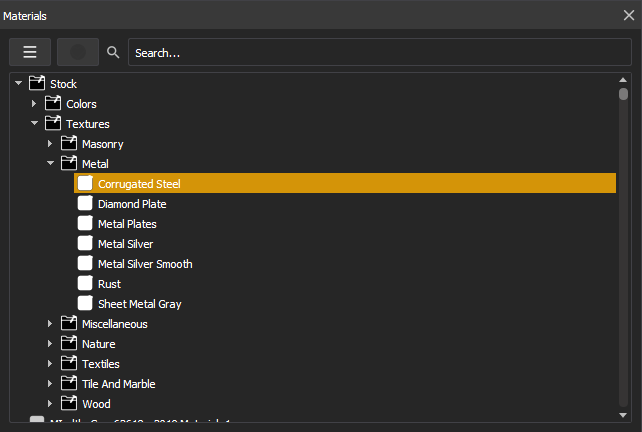
Wenn Sie zu Anzeige > Materialien navigieren, öffnet sich ein Fenster mit der Materialbibliothek, die alle Standardmaterialien sowie die von Ihnen erstellten oder importierten Materialien enthält.
Note: Standardmaterialien können nicht bearbeitet oder gelöscht werden. Um ein Standardmaterial zu ändern, duplizieren Sie es und nehmen die Änderungen an der Kopie vor.
Suchen Sie über die Suchleiste nach Materialien. Über das Dropdown-Menü können Sie Ordner zur weiteren Organisation erstellen oder neue Materialien anlegen.
Materialien können aus der Materialbibliothek in die Augment3d-Szene gezogen und auf Objekte oder Objektkomponenten fallen gelassen werden, um das Material direkt anzuwenden.
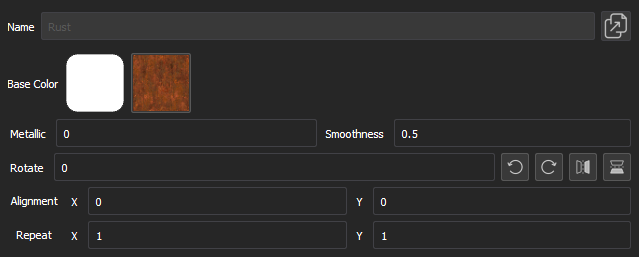
Wenn Sie ein Material in der Bibliothek auswählen, werden die folgenden Optionen angezeigt:
- Name – der Name des Materials.
- Duplizieren – diese Schaltfläche erstellt eine Kopie des ausgewählten Materials.
- Grundfarbe – die für das Material verwendete Grundfarbe.
- Grundfarbe Bild – die Textur für das Material. Wenn sie transparent ist, scheint die Grundfarbe durch.
Farbmaterialien enthalten nur eine Grundfarbe. Texturmaterialien haben ein zusätzliches Grundfarbenbild, für das die folgenden Eigenschaften zur Verfügung stehen:
- Metallisch – regelt die Reflektivität zwischen dielektrisch/absorbiert etwas Licht (0) und reinem Metall/reflektiert alles Licht (1).
- Spiegelung – stellt die Textur zwischen am Vollständig rau (0) und Perfekt poliert (1) ein.
- Rotation – dreht das Grundfarbenbild in Grad.
- Außerdem gibt es Schaltflächen zum Drehen des Materials um 90° nach links und rechts, zum Spiegeln nach links/rechts und zum Spiegeln nach oben/unten.
- Ausrichtung – ändert die Ausrichtung der Textur auf dem Objekt entlang der X- und Y-Achsen der UV-Map des Objekts (0-0,9).
- Vervielfältigen – ändert die Größe der Textur, indem die Anzahl der Wiederholungen entlang der X- und Y-Achse zwischen den am wenigsten wiederholenden Mustern (1) und den am meisten wiederholenden Mustern (100) festgelegt wird.
Die genaue Bearbeitung der oben genannten Eigenschaften kann von der Kenntnis des UV-Mappings eines Objekts abhängen, also der 2D-Darstellung, wie Materialien auf die 3D-Oberfläche angewendet werden. Um dies zu unterstützen, duplizieren Sie die UV-Map-Textur (Stock > Textures > Miscellaneous > UV Map) und wenden Sie sie vorübergehend auf Ihr Objekt an, um das Standard-Mapping zu sehen. Bearbeiten Sie die obigen Eigenschaften, um zu testen, wie Ihre Änderungen auf das Objekt mit einer anderen Textur angewendet werden.
Materialien im Inspektor
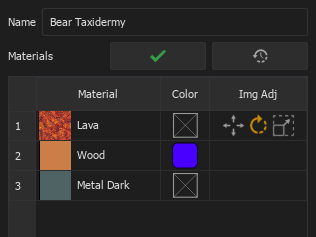
Wenn Sie ein Objekt in der Hierarchie auswählen, werden die zugehörigen Informationen im Inspektor angezeigt. Wenn Sie im Feld Materialien eine Auswahl treffen, wird eine Liste aller Materialien angezeigt, die derzeit auf dieses Objekt angewendet werden.
Note: Komplexe Objekte können erweitert werden, um die Materialien für die Bestandteile des Objekts anzuzeigen und zu bearbeiten.
Wählen Sie ein Material aus, um eine Dropdown-Version der Materialbibliothek zu öffnen. Hier können Sie neue Materialien auswählen. Neue Farben können schnell mit Hilfe des Color Pickers und der Optionen für den Materialnamen aus der Farbenspalte hinzugefügt werden. Materialien mit Bild-Assets verfügen über zusätzliche Anpassungsoptionen zum Ändern der Bildausrichtung, -drehung und -skalierung für das ausgewählte Objekt.
Um die Änderungen zu speichern und die Materialliste zu schließen, klicken Sie auf das Symbol mit dem Häkchen. Um Änderungen rückgängig zu machen, verwenden Sie das Gegen-den-Uhrzeigersinn-Symbol.
Importieren von Materialien
Sie können benutzerdefinierte Materialien in Augment3d Mit dem Browser arbeiten über Datei > Importieren > Augment3d szenische Materialien oder über den Bearbeitungsmodus von Augment3d über Datei > Import in Bibliothek > Import 3D Modell importieren. Wird eine externe Augment3d-Ansicht benutzt, müssen Objekte über den Bearbeitungsmodus von Augment3d auf dem externen Computer importiert werden. Bei erfolgreichen Importen wird eine Bestätigung angezeigt.
CAUTION: Benutzerdefinierte Materialien müssen auf ein Objekt angewendet werden, damit sie mit der Vorstellungsdatei gespeichert werden können. Benutzerdefinierte Materialien, die nicht benutzt werden, werden in dunklerem Text angezeigt und werden beim Herunterfahren von Augment3d gelöscht.
Benutzerdefinierte Materialien können durch Hinzufügen von Bildern in den folgenden Formaten zu einem gezippten Ordner erstellt werden.
- JPG
- PNG
- SVG
- SVGZ
- WEBP
Die Bilder müssen den folgenden Benennungskonventionen entsprechen:
- Grundfarbe Bild – Dateiname_Grundfarbe.jpg/png
- Normalen-Map-Bild (optional) – Dateiname_normale_Map.jpg/png
Wenn kein Map-Bild enthalten ist, wird das Standard-Mapping verwendet.
Weitere Materialien sind auch auf der ETC-Website etcconnect.com verfügbar.