Mit dem Browser arbeiten
Zum Arbeiten mit dem Browser zuerst das Browserfenster aktivieren, indem auf eine beliebige Stelle im Browserbereich des ZIB gedrückt wird. Falls der Browser nicht sichtbar ist, drücken Sie [Displays] > {Browser}, um den Browser zu öffnen.
Wenn der Browser aktiv ist, ändert sich seine Rahmenfarbe zu Gold. Die Pfeiltasten steuern jetzt die Auswahl im Browser.
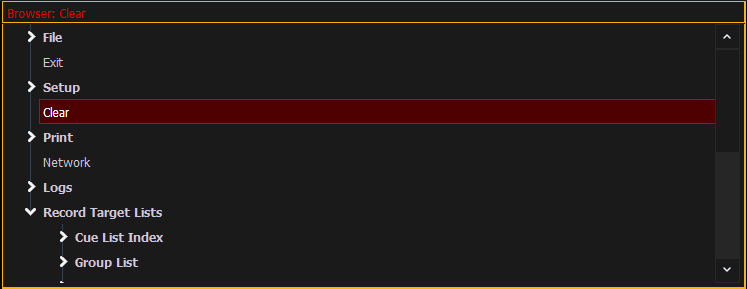
- Mit den Pfeiltasten die Auswahlleiste in der Liste nach oben und unten bewegen. Sie können auch mit dem Helligkeitsrad in der Liste blättern.
- Wenn die Leiste das gewünschte Menü anzeigt, mit der Taste [Page Right] das Menü öffnen.
- Erneut [Page Right] drücken, um Untermenüs zu öffnen.
- Mit [Page Up] oder [Page Down] zu dem Punkt wechseln, der geöffnet werden soll oder den Punkt durch Anklicken oder Tippen auswählen. Zum Öffnen [Enter], [Select] drücken oder doppelklicken.
- Um ein Untermenü zu schließen, zu diesem Punkt wechseln und [Page Left] drücken.
- Durch erneutes Betätigen von [Displays] wird der ZIB minimiert oder wiederhergestellt.
- Der Browser kann jederzeit aktiviert werden, indem eine Stelle im Browser berührt oder die Taste [Displays] gedrückt wird.
Note: Dateiverzeichnisse zeigen ein Ordnersymbol neben ihrem Namen.
Note: Frühere Versionen einer Vorstellungsdatei werden in einem dunklen Grauton angezeigt. Um diese Versionen anzuzeigen, muss auf den Pfeil links neben dem Vorstellungsdateinamen geklickt oder die Taste [Page u] benutzt werden.
Note: Mit der Taste [Select] wird eine Auswahl im Browser bestätigt.
Farbkodierung im Browser
Für den aktuell gewählten Menüpunkt im Browser werden folgende Farbmarkierungen verwendet:
- Speichern – grün
- Speichern unter – grün
- Öffnen – rot
- Merge – gelb
- Neu – rot
- Löschen – rot