Faderkonfiguration
Die Faderkonfiguration finden Sie in Tab 36. Die Faderliste, in der alle Fader und ihre Zuweisungen aufgeführt werden, befindet sich in Tab 35.
Oben in der Faderkonfiguration können Sie die Faderseite auswählen. Es sind 100 Seiten mit je 10 Fadern vorhanden.
Wenn Ihre Konsole über ein Master-Faderpaar verfügt, können Sie dieses oben in der Anzeige konfigurieren. Siehe Hauptsteller konfigurieren.
Anzeige
Die Faderkonfiguration zeigt eine virtuelle Anordnung für jeden Fader und seine Tasten. Die verschiedenen Teile des virtuellen Faders können zum Öffnen der Konfigurationsoptionen angeklickt oder angetippt werden.
Jeder Fader ist entsprechend seinem zugeordneten Zieltyp farbkodiert. Hauptsteller und inhibitive Submaster sind rot, additive Submaster gelb, Playback-Fader grün und Presets, Paletten, globale Effekte und Zeit-Fader für manuelle Werte sind orange.
Playback-Fader können auf Element 2- und Element Classic-Konsolen nicht zugewiesen werden.
Faderkonfiguration
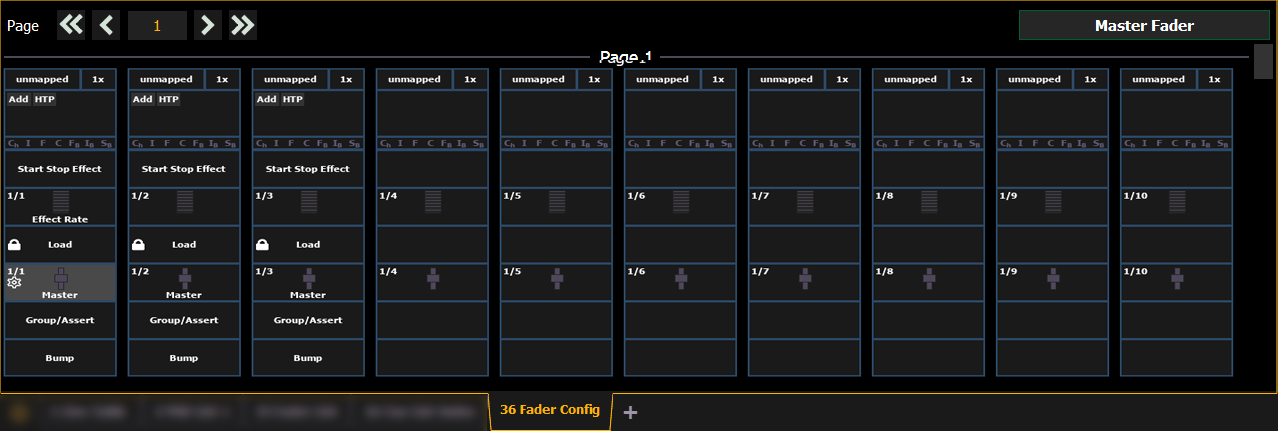
Faderkonfiguration auf der Element
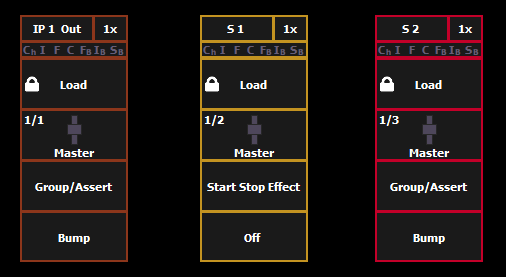
Optionen für die Fader-Anzeige
Verwenden Sie das Zahnradsymbol links auf der Tab-Leiste oder klicken Sie mit der rechten Maustaste auf Tab 36, um eine Fader-Anzeigeoption auszuwählen. Wählen Sie Fader, um die Apex-Endlos-Fader-Räder manuell aus dem virtuellen Fader auszublenden, oder Apex-Fader, um sie einzublenden.
Faderkonfiguration
Zum Öffnen der Faderkonfiguration klicken Sie auf die Fader-Überschrift.
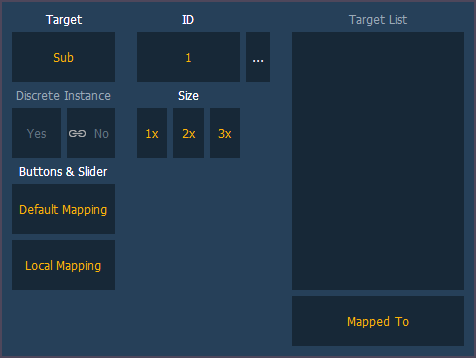
Ziel
Mit dieser Einstellung können Sie einem Fader eine Sequenzliste, Submaster, Intensity-, Focus-, Color- oder Beam-Palette, Preset, globale Effekt-Fader, Zeit-Fader für manuelle Werte oder einen Hauptsteller zuordnen.
ID
Hiermit legen Sie die Nummer des Ziels fest, das dem Fader zugeordnet ist, wie Preset 2 oder Submaster 5. Für eine Liste der verfügbaren Ziel-IDs {...} neben ID klicken oder drücken.
Note: Inhalt kann auch mithilfe der Kommandozeile und der Load-Taste im Live-Modus auf die Fader geladen werden.
Separate Instanz
Note: Auf Element Classic nicht verfügbar
Die Standardeinstellung ist „Ja“ und gilt für Sequenzlisten. Wenn ein Fader auf „Separate Instanz“ gesetzt ist, „trackt“ er andere Fader, die auf derselben Sequenzliste aktiv sind. Wenn jedoch ein Fader, der „trackt“ manuell zu einer anderen Sequenzliste wechselt, ändert ein Fader, bei dem „Separate Instanz“ aktiviert ist, seinen Inhalt nicht. Wird „Nein“ ausgewählt (oder bei deaktivierter Option), bleibt ein Fader nach Synchronisierung mit einem anderen Fader, der dieselbe Sequenzliste ausführt, auch dann mit diesem synchron, wenn sich der Inhalt ändert. Dass die Option Separate Instanz deaktiviert ist, wird im Faderband mit einem Link-Symbol angezeigt.
Größe
Ein Fader kann so zugeordnet werden, dass sein Inhalt 1, 2 oder 3 Fader belegt. 1x belegt einen, 2x belegt zwei und 3x belegt drei Fader.
Note: Wenn ein Fader 1x zugeordnet wird, wird die obere Taste fix als Load-Taste belegt. Wenn mit 2x oder 3x zwei oder drei Fader belegt sind, wird die obere linke Taste fix als Load-Taste belegt.
Tasten und Steller
Die Standardbelegung von Tasten und Stellern wird zunächst von den Sequenzlisten- oder Submasterlisten-Eigenschaften für diesen Inhalt abgeleitet. Wird diese Zuordnung in Tab 36 geändert, werden die neuen Belegungen an die entsprechende Sequenzliste oder Submaster übertragen, wodurch sich alle anderen Instanzen ebenfalls ändern. Bei der Einstellung Lokale Zuordnung wirken sich alle Änderungen in Tab 36 nur auf diese Instanz des Inhalts aus. Informationen zur Standardbelegung finden Sie unter Sequenzlisten-Eigenschaften und Submaster-Eigenschaften.
Ziele
Wenn eine temporäre Fader-Zuordnung verwendet wird, werden die verwendeten Speicherziele hier angezeigt. Siehe Provisorische Faderzuweisung.
Zusätzliche Konfiguration
Um weitere Konfigurationsoptionen zu öffnen, die abhängig vom zugewiesenen Zieltyp sind, klicken Sie auf das Konfigurationsfeld.
Detaillierte Informationen zu diesen verschiedenen Optionen finden Sie unter folgenden Themenbereichen: