Tab-Konfiguration für Augment3d
Tab-Konfigurationsmenüs enthalten zusätzliche Sätze kontextspezifischer Optionen für eine Anzeige. Sie können unten im Tab-Werkzeuge durch einen Rechtsklick oder doppeltes Tippen auf den Tab oder das Zahnradsymbol links neben der Tab-Leiste des Rahmens aufgerufen werden.
Das Konfigurationsmenü für den Augment3d-Tab enthält Anzeigeoptionen sowie nützliche Tools Pixelmap-Eigenschaften einrichten und die Arbeit mit Magic Sheets.
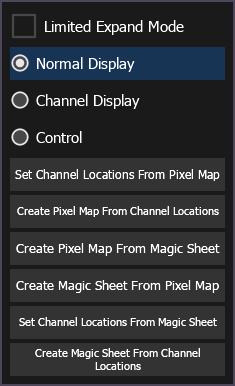
Erweitern Sie einzelne Abschnitte unterhalb, um mehr Informationen anzuzeigen, oder verwenden Sie die Taste Alle erweitern in der Themen-Werkzeugleiste.
Anzeige
 Die folgenden Optionen stehen zur Verfügung:
- Limitierter Expand-Modus – ermöglicht die Anzeige von Augment3d im Vollbildmodus. In diesem Modus zeigt der Monitor mit Augment3d keine Tab-Nummer, Kommandozeile oder Statusleiste an und andere Tabs, die auf dem Monitor geöffnet sind, werden geschlossen oder in eine andere Anzeige verschoben.
- Es steht eine begrenzte Auswahl an Augment3d-Werkzeugleiste-Tools zur Verfügung.
- Drücken Sie [Shift] & [Displays], um den limitierten Expand-Modus zu öffnen oder zu schließen, oder verwenden Sie die Option im Zahnradmenü.
Diese Anzeigeoptionen sind auch unter Setup > Benutzer > Anzeigen > {Augment3d Anzeigemodus} verfügbar.
- Standard-Anzeige – diese Anzeige verhält sich wie andere Anzeigetabs.
- Ein gesperrter Tab wird nicht übersprungen.
- Ein einfaches Klicken oder Tippen auf den Tab wählt den Tab aus.
- Kreisanzeige – Dieser Modus verwendet die folgenden Regeln:
- Wird die Playback-Anzeige ausgewählt, wird eine Augment3d-Kreisanzeige in den Vordergrund geholt. Mit Mit
- [Shift] & [Live] blättern Sie durch die Augment3d-Kreisanzeigen sowie die Live-Kreisanzeigen.
- Mit [Live] oder durch das Auswählen eines Live-Tabs wird auch die zuletzt benutzte Augment3d-Kreisanzeige wieder nach vorne geholt.
- Augment3d-Kreisanzeigen in einem gesperrten Rahmen werden nicht übersprungen, wenn mit [Tab] Tabs durchgeblättert werden.
- Kontrolle – die Anzeige verhält sich wie Steuerungstabs.
- Gesperrte Tabs werden übersprungen.
- Ein einfaches Klicken oder Tippen auf den Tab wählt den Tab nicht aus.
- Ein Doppelklick oder doppeltes Tippen wählt den Tab aus.
Pixelmaps
Die folgenden Optionen stehen zur Verfügung:
- {Gerätepositionen aus Pixelmap setzen} – ermöglicht das Übertragen der Gerätepositionen aus einer bestehenden Pixelmap in Ihre Vorstellungsdatei. Geben Sie die Nummer der Pixelmap und etwaige X/Y/Z-Begrenzungen an. Wählen Sie {Bestätigen}, um die Geräte in Ihrer Vorstellung an den gleichen Koordinaten zu platzieren, an denen diese in der Pixelmap existieren.
- {Pixelmap aus Gerätepositionen erzeugen} – ermöglicht Ihnen die Verwendung Ihrer bestehenden Augment3d-Gerätepositionen für die Erstellung einer Pixelmap. Geben Sie die Kamerarichtung, aus der die Gerätepositionen übernommen werden, sowie eine Pixelmap-Nummer an. Wählen Sie {Bestätigen}, um eine Pixelmap mit Geräten an den gleichen Positionen, an denen diese im Augment3d-Modell existieren, zu erstellen.
- Diese Option wird durch die Geräteauswahl beeinflusst. Wenn keine Geräte ausgewählt wurden, werden alle Geräte im Augment3d-Modell zur Pixelmap hinzugefügt.
- {Pixelmap aus Magic Sheet erzeugen} – ermöglicht die Erstellung einer Pixelmap aus einem vorhandenen Magic Sheet. Geben Sie an, welche Pixelmap erstellt und aus welchem Magic Sheet die Daten abgerufen werden sollen. Wählen Sie {Bestätigen}, um eine Pixelmap mit Geräten an den gleichen Positionen, an denen diese im Magic Sheet existieren, zu erstellen.
Magic Sheets
Die folgenden Optionen stehen zur Verfügung:
- {Gerätepositionen aus Pixelmap setzen} – ermöglicht die Erstellung eines Magic Sheets aus einer bestehenden Pixelmap. Geben Sie an, welches Magic Sheet erstellt und aus welcher Pixelmap die Daten abgerufen werden sollen. Wählen Sie {Bestätigen}, um ein Magic Sheet mit Geräten an den gleichen Positionen, an denen diese in der Pixelmap existieren, zu erstellen.
- {Gerätepositionen aus Magic Sheet setzen} – ermöglicht die Übertragung der Gerätepositionen aus einem bestehenden Magic Sheet in Ihre Vorstellungsdatei. Geben Sie die Nummer des Magic Sheets und etwaige X/Y/Z-Begrenzungen an. Wählen Sie {Bestätigen}, um die Geräte in Ihrer Vorstellung an den gleichen Positionen zu platzieren, an denen diese im Magic Sheet existieren.
- {Magic Sheet aus Gerätepositionen erzeugen} – ermöglicht die Verwendung Ihrer bestehenden Augment3d-Gerätepositionen für die Erstellung eines Magic Sheets. Sie können die Kamerarichtung angeben, aus der die Gerätepositionen übernommen werden, sowie eine Nummer für das zu erstellende Magic Sheet. Wählen Sie {Bestätigen}, um ein Magic Sheet mit Geräten an den gleichen Positionen, an denen diese im Augment3d-Modell existieren, zu erstellen.
- Diese Option wird durch die Geräteauswahl beeinflusst. Wenn keine Geräte ausgewählt wurden, werden alle Geräte im Augment3d-Modell zum Magic Sheet hinzugefügt.
- Die Skalierung wird als Verhältnis von Pixeln zu 1 Meter gemessen. Die Standardeinstellung ist 80, wobei ein Magic Sheet mit 80 Pixeln für jeden Meter im Augment3d-Modell erstellt wird. Geben Sie eine Skala zwischen 1 und 200 ein.