Tabs
In jedem Rahmen können mehrere Tabs geöffnet sein. Mithilfe der Symbole im Home-Bildschirm können Sie Tabs öffnen oder schließen. Alternativ können Sie einfach [Tab] gedrückt halten und die Tab-Nummer eintippen.
Mit [Shift] + [Tab] können Sie alle Tabs im ausgewählten Monitor löschen, aber Tabs in gesperrten Rahmen bleiben erhalten. Durch Gedrückthalten von [Shift] und dann [Tab][Tab] können Sie alle Tabs in allen Monitoren schließen, aber Tabs in gesperrten Rahmen erhalten. Wenn Sie ein drittes Mal [Tab] drücken, können Sie alle Tabs in allen Monitoren löschen, auch die Tabs in gesperrten Rahmen.
Tabs können durch Ziehen an eine neue Position neu angeordnet werden.
Anzeigetabs
Anzeigetabs sind die verschiedenen für die Konsole verfügbaren Anzeigen, wie die Playback-Anzeige und Park. Die folgenden Anzeigen können ausgewählt werden und öffnen sich in einem neuen Tab im ausgewählten Rahmen:
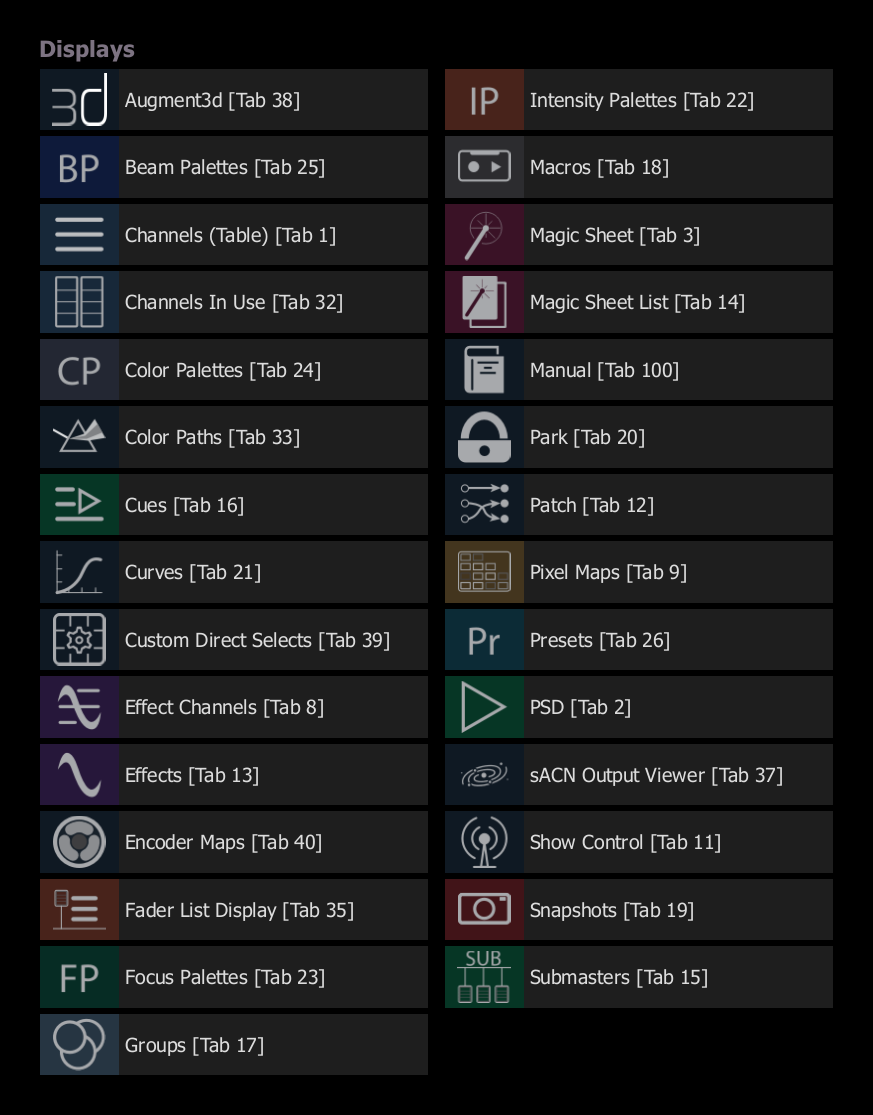
Von den folgenden Anzeigen können mehrere Instanzen geöffnet sein:
- Kreisübersicht [Tab 1]
- Kreise (Tabelle) [Tab 1]
- Playback-Anzeige (PSD) [Tab 2]
- Magic Sheet [Tab 3]
- Effektkreise [Tab 8]
- Park [Tab 20]
Steuerungstabs
Steuerungstabs sind virtuelle Steuerungsmöglichkeiten, wie zum Beispiel der Color-Picker oder die virtuelle Tastatur. Aus der folgenden Liste der virtuellen Bedienelemente können Sie Ihre Auswahl treffen. Diese öffnet sich in einem neuen Tab im ausgewählten Rahmen:
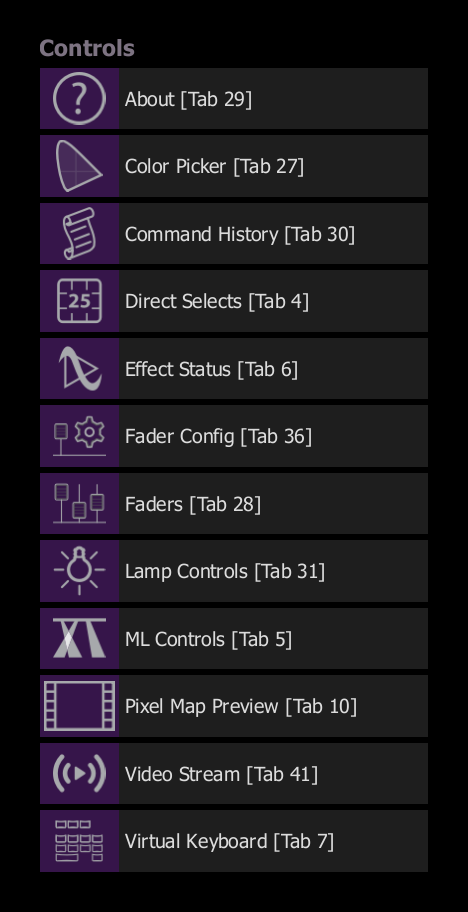
Einfaches Anklicken eines Steuerungs-Tabs bringt diesen in den Vordergrund des Rahmens, legt aber den Fokus nicht auf dieses Tab, wenn sich der Tab-Fokus nicht bereits in diesem Rahmen befindet. Doppeltes Anklicken bringt ihn in den Vordergrund und verleiht ihm den Fokus.
Tab-Nummern
Alle Tabs haben feste Nummern, über die sie geöffnet werden können. Diese Nummern werden im Home-Bildschirm neben jedem Symbol angezeigt. Bei mehreren Instanzen derselben Anzeige wird eine Tab-Nummer durch eine Dezimalzahl ergänzt. Bei weiteren Tabs beginnt die Nummerierung mit n.2. Mit [Tab] wird der aktive Fokus in chronologischer Reihenfolge durch alle offenen Tabs der aktiven Arbeitsbereiche weitergeschaltet.

- Live und Blind [Tab 1]
- Playback-Anzeige (PSD) [Tab 2]
- Magic Sheet [Tab 3]
- Direkttasten [Tab 4]
- ML-Kontrollen [Tab 5]
- Effektstatus [Tab 6]
- Virtuelle Tastatur [Tab 7]
- Effektkreise [Tab 8]
- Pixelmap [Tab 9]
- Pixelmap Vorschau [Tab 10]
- Show Control [Tab 11]
- Patch [Tab 12]
- Effekte [Tab 13]
- Magic-Sheet-Liste [Tab 14]
- Submaster [Tab 15]
- Stimmungen [Tab 16]
- Gruppen [Tab 17]
- Makro-Editor [Tab 18]
- Snapshots [Tab 19]
- Park [Tab 20]
- Kennlinien [Tab 21]
- Intensity-Paletten [Tab 22]
- Focus-Paletten [Tab 23]
- Color-Paletten [Tab 24]
- Beam-Paletten [Tab 25]
- Presets [Tab 26]
- Color Picker [Tab 27]
- Fader [Tab 28]
- About [Tab 29]
- Kommando-History [Tab 30]
- Lampenkontrolle [Tab 31]
- Kreise in Benutzung [Tab 32]
- Color Pfad [Tab 33]