Tab-Konfiguration für Magic Sheet
Erweitern Sie einzelne Abschnitte unterhalb, um mehr Informationen anzuzeigen, oder verwenden Sie die Taste Alle erweitern in der Themen-Werkzeugleiste.
Tab-Konfigurationsmenüs enthalten zusätzliche Sätze kontextspezifischer Optionen für eine Anzeige. Sie können unten im Tab-Werkzeuge durch einen Rechtsklick oder doppeltes Tippen auf den Tab oder das Zahnradsymbol links neben der Tab-Leiste des Rahmens aufgerufen werden.
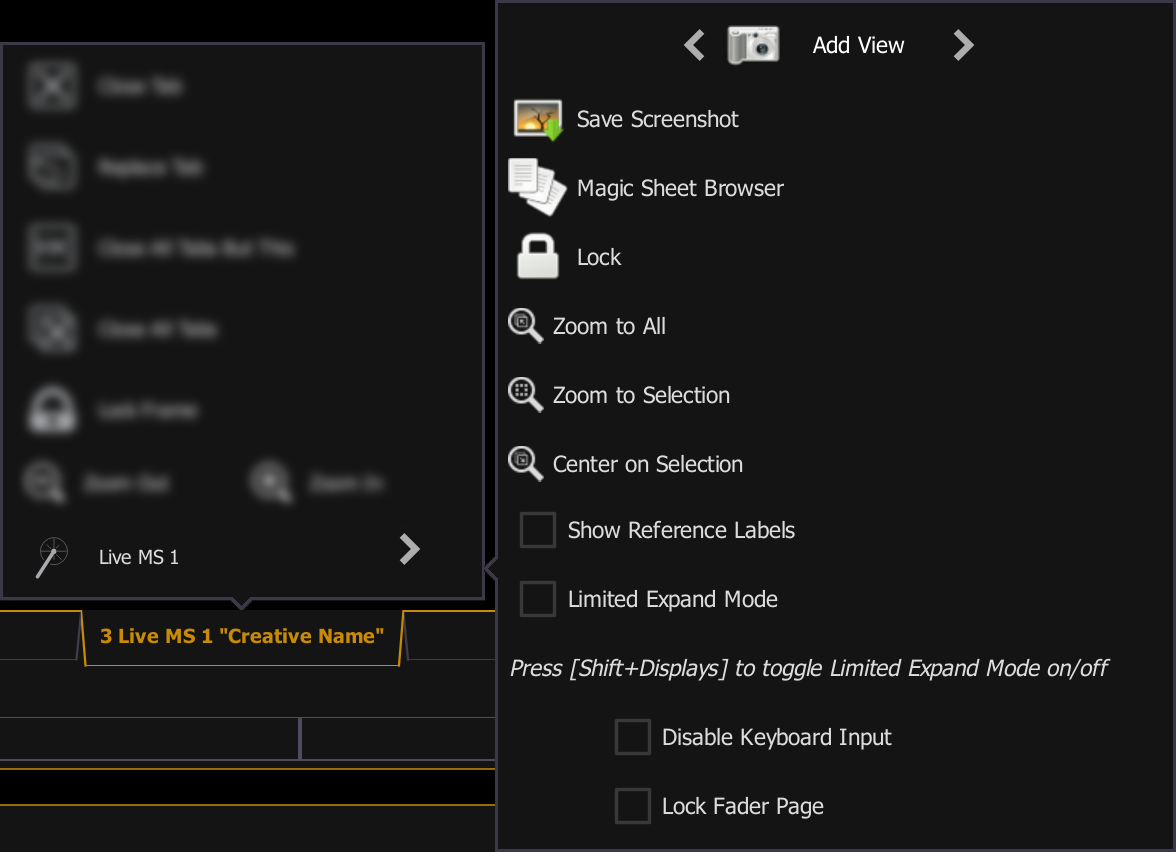
 Die folgenden Optionen stehen zur Verfügung:
- Neue Ansicht – verschiedene Ansichten desselben Magic Sheets können gespeichert und aufgerufen werden. Zoomen und verschieben Sie die Anzeige nach Wunsch und klicken Sie dann zum Speichern auf {Neue Ansicht}. Zum Ändern der Ansicht können Sie die jeweiligen Pfeile oder Multitouch-Gesten verwenden. Sie können eine bestimmte Ansicht auch über {Magic Sheet} [Magic Sheet Number] [/] [View Number] [Enter] öffnen.
- Beispiel: Mit {Magic Sheet} [3] [/] [2] [Enter] wird Ansicht 2 von Magic Sheet 3 geöffnet.
- Screenshot speichern – speichert einen Screenshot des Magic Sheet. Den Speicherort können Sie über das Popup-Fenster auswählen. Verwenden Sie das Dropdown-Menü, um ihn im PNG- oder SVG-Format zu speichern.
- Magic Sheet Browser – öffnet den Magic Sheet-Browser als Popup-Fenster, in dem Miniaturbilder und Namen der erstellten Magic Sheets angezeigt werden. Der Browser kann auch mit Multitouch-Gesten geöffnet werden.
- Sperre – sperrt das Magic Sheet, sodass es nicht gezoomt oder verschoben werden kann. Dies ist für ein benutzerdefiniertes Direkttasten-Layout nützlich, wenn sich die Tasten immer an der gleichen Stelle befinden sollen.
- Zoom auf alle Objekte – zoomt, um alle Objekte anzuzeigen.
- Zoom auf Auswahl – zoomt, um alle ausgewählten Objekte anzuzeigen.
- Zentrieren auf Selektion – zentriert die Anzeige auf die ausgewählten Objekte, ohne den Zoom zu verändern.
- Referenznamen – wenn aktiviert, zeigen Kreisobjekte, die Speicherziele (wie Presets oder Paletten) mit Namen referenzieren, deren Namen im Magic Sheet an, anstelle von Zieltyp und Zielnummer. [About] & [Label] kann verwendet werden, um zeitweise zwischen den Ansichten umzuschalten.
Limitierter Expand-Modus
Der limitierte Expand Modus ermöglicht die Anzeige von Magic Sheets im Vollbildmodus. In diesem Modus zeigt der Monitor mit dem Magic Sheet keine Tab-Nummer, Kommandozeile oder Statusleiste an und andere Tabs, die auf dem Monitor geöffnet sind, werden geschlossen oder in eine andere Anzeige verschoben.
Magic Sheets können im limitierten Expand-Modus nicht bearbeitet werden.
Drücken Sie [Shift] & [Displays], um den limitierten Expand-Modus zu öffnen oder zu schließen, oder verwenden Sie die Option im Tab-Konfigurationsmenü.
Die folgenden Optionen stehen zur Verfügung:
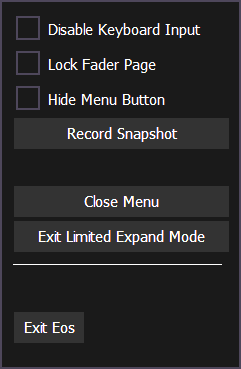
- Tastatur Eingabe aus – deaktiviert die Eingabe über das Tastenfeld und externe Tastaturen. Die Eingabe über Fader- und Makrotasten wird nicht deaktiviert. Standardmäßig deaktiviert.
- Fader Seite sperren – rastet die Fader-Seite auf der aktuell angezeigte Seite ein. Standardmäßig deaktiviert.
- Menütaste verbergen – blendet das Tab-Werkzeuge-Zahnradmenü aus. Wenn das Symbol ausgeblendet ist, kann der limitierte Expand-Modus nur noch mit [Shift] [Displays] beendet werden. Standardmäßig deaktiviert.
- Snapshot speichern – ermöglicht das Speichern von Snapshots im limitierten Expand-Modus.
- Menü beenden – schließt das Menü für den limitierten Expand-Modus. Das Menü kann auch geschlossen werden, indem Sie an eine beliebige Stelle auf dem Magic Sheet klicken.
- Limitierten Expand-Modus beenden – schließt den limitierten Expand-Modus und kehrt zur vollen Eos-Benutzeroberfläche zurück.
- Eos beenden – schließt die Eos-Anwendung und zeigt den Startbildschirm der Shell an.
Zustandskennung
Der Monitor zeigt in der oberen rechten Ecke einen Herzschlag in Form von drei Punkten an. Mit diesen drei blinkenden Punkten wird angezeigt, dass alle Multikonsolen-Sessions wie erwartet funktionieren.
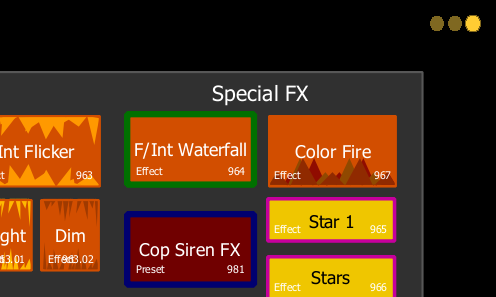
Die folgenden Kennungsfarben werden für die Multikonsolen-Aktivität verwendet:
- Gelb – das System funktioniert wie erwartet.
- Rot – Master oder Backup ist offline.
- Grün – Master oder Backup ist wieder verbunden.
- Grau – offline.