Magic Sheets
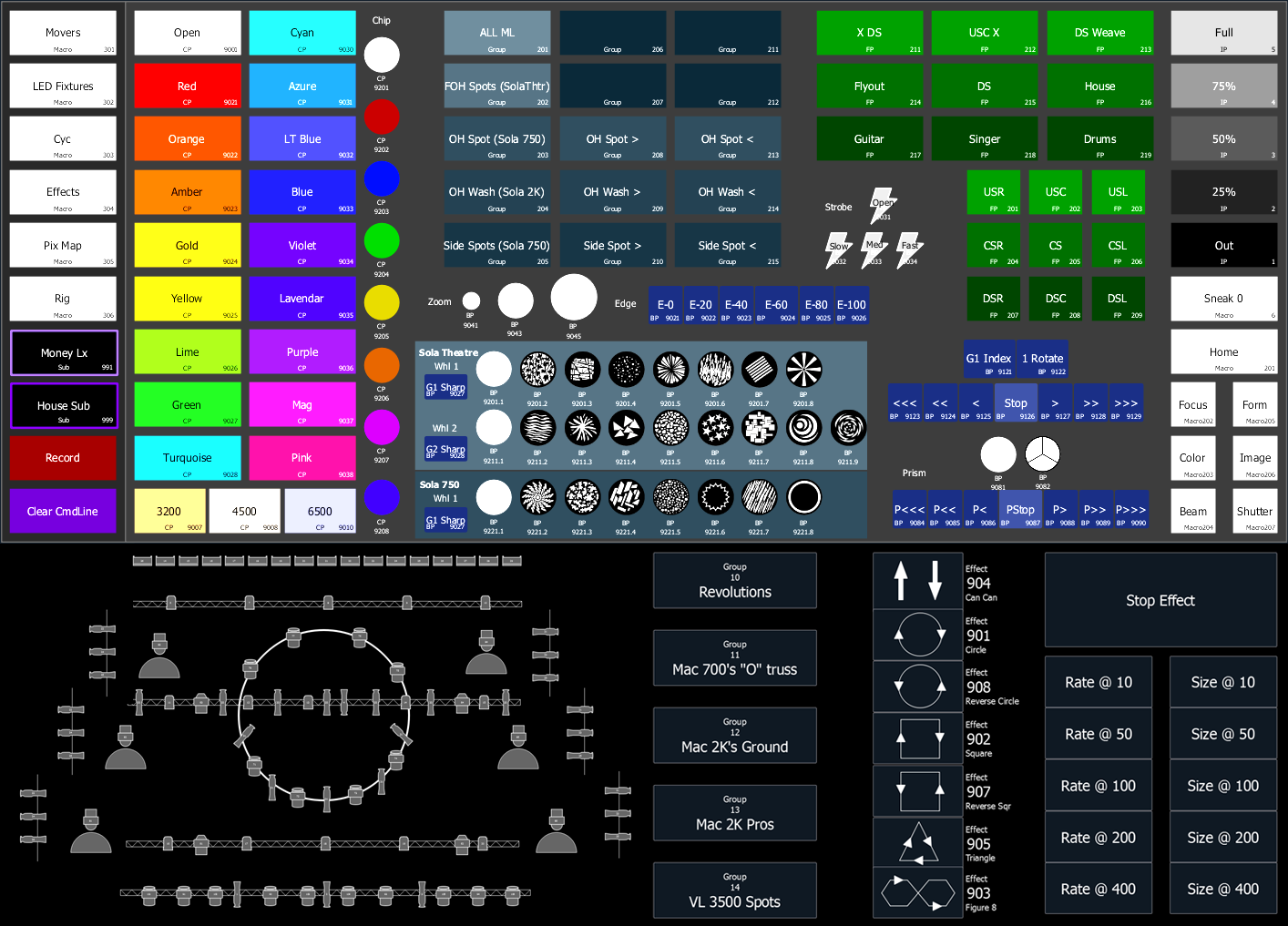
Magic Sheets sind benutzergenerierte, interaktive Anzeigen, mit denen Sie Ihre Interaktion mit und Anzeige Ihrer Vorstellungsdaten und Beleuchtungssysteme anpassen können. Verschiedene Objekte können mit Vorstellungsdaten wie Kreisen, Paletten und anderen Speicherzielen verknüpft und zu einem benutzerdefiniert Layout mit zusätzlichen Grafiken und Symbolen hinzugefügt werden.
Auf Magic Sheets zugreifen
Magic Sheet [Tab 3]
Der Tab „Magic Sheet“ kann über {Magic Sheet} im Home-Bildschirm > Anzeigen oder über [Tab] [3] geöffnet werden.
Standardmäßig wird im Tab der Magic Sheet-Browser geöffnet. Wenn in der Vorstellungsdatei keine Magic Sheets vorhanden sind, ist der Magic Sheet-Browser leer. Mit der Option {Neues Magic Sheet} können Sie das Magic Sheet mit der niedrigsten verfügbaren Nummer erstellen. Erstellte Magic Sheets können Sie über den Browser zusammen mit allen anderen Magic Sheets in der Vorstellungsdatei abrufen.
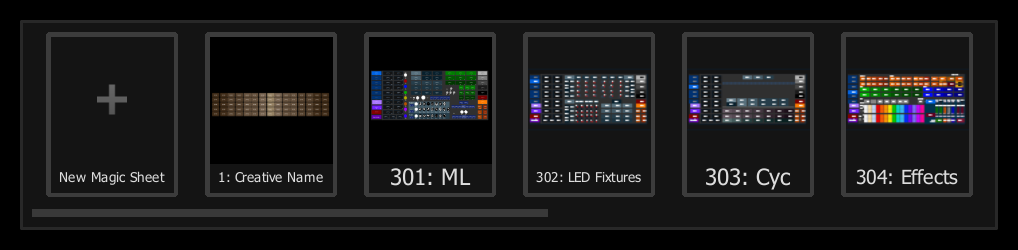
Wenn ein Magic Sheet geöffnet ist, können Sie über das Tab-Konfiguration für Magic Sheet-Menü oder mithilfe von Multitouch-Gesten einen Popup-Browser für das Magic Sheet aufrufen.
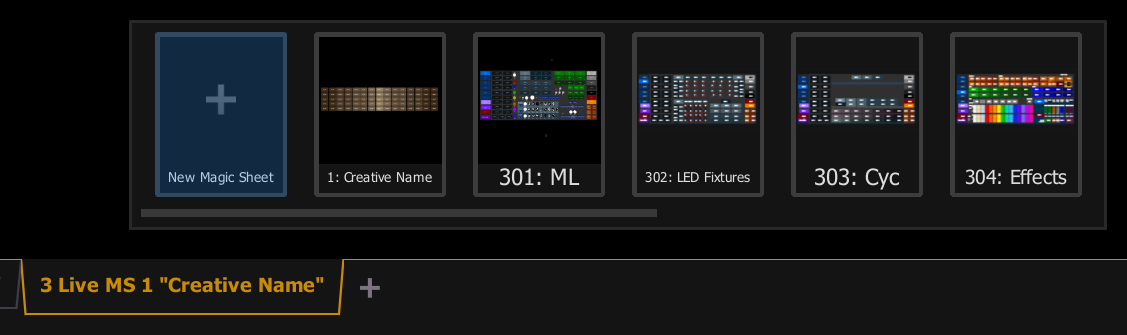
Verwenden Sie [Displays] {Magic Sheet} [#] [Enter], um ein bestimmtes Magic Sheet anhand seiner Nummer abzurufen.
Magic-Sheet-Liste [Tab 14]
Die Magic Sheet-Liste zeigt eine Liste aller erstellen Magic Sheets, ihre Namen und die gespeicherten Ansichten für jedes Magic Sheet an. Ansichten können Sie über das Tab-Konfiguration für Magic Sheet-Menü speichern.
Die Magic Sheet-Liste kann durch Doppelklicken von {Magic Sheet}, mit [Tab] [1] [4], durch Navigieren im Browser zu Anzeigen > Speicherziele > Magic Sheet mit anschließendem Drücken von [Select] oder über ALT+MM auf einer externen Tastatur geöffnet werden.
Für die Benennung eines Magic Sheets verwenden Sie die Syntax {Magic Sheet} [#] [Label] <Name> [Enter].
Ist einem Magic Sheet bereits ein Name zugeordnet, wird der Name mit [Label] zum Bearbeiten in der Kommandozeile angezeigt. Wird ein zweites Mal [Label] gedrückt, wird der Name gelöscht, oder Sie drücken [Clear], um jeweils einzelne Buchstaben des Namens zu entfernen.
Magic Sheet-Direkttasten
Auf Magic Sheets kann auch über Direkttasten [Tab 4] zugegriffen werden. Wenn Sie eine Direkttaste verwenden, die einem Magic Sheet zugewiesen ist, öffnet sich der Magic Sheet-Tab und zeigt das ausgewählte Magic Sheet an. Wenn Sie eine andere Magic Sheet-Direkttaste drücken, ändert sich das im Tab geöffnete Sheet.
Magic Sheets können Icons zugewiesen und so konfiguriert werden, dass sie auf der Direkttaste unter Direkttasten ([Tab] [4]) oder Custom-Direkttasten ([Tab] [3][9]) erscheinen.
In Magic Sheets navigieren
In Magic Sheets kann mit einer Maus, einer Tastatur oder einem Touchscreen navigiert werden. Viele Navigationsoptionen stehen auch über die Tools in der Magic Sheet-Layout-Werkzeugleiste zur Verfügung, die Sie im Magic Sheet-Editor aufrufen können.
Halten Sie für eine genaue Kontrolle [Shift] oder UMSCHALT gedrückt, während Sie scrollen. Dadurch können Sie den Zoom präzise größer oder kleiner stellen.
 Die folgenden Optionen stehen zur Verfügung:
Maus
- Nach oben scrollen – größerer Zoom, wodurch das Magic Sheet größer wird.
- Nach unten scrollen – kleinerer Zoom, wodurch das Magic Sheet kleiner wird.
- Klick mit rechter oder mittlerer Taste & Maus – verschiebt das Magic Sheet direkt mit der Maus.
Tastatur
- PFEILTASTEN – verschiebt die Ansicht, bewegt das Magic Sheet in die entgegengesetzte Richtung.
- ALT + M – zweimal drücken, um die Magic Sheet-Liste zu öffnen.
- ESC – schließt den geöffneten Magic Sheet-Tab und kehrt zu Live zurück.
Multitouch-Gesten
Multitouch-Gesten können mit internen und externen Multitouchscreens verwendet werden.
Zwei Finger
- Halten und ziehen – verschiebt das Magic Sheet direkt.
- Auseinanderziehen – größerer Zoom, wodurch das Magic Sheet größer wird.
- Zusammenschieben – kleinerer Zoom, wodurch das Magic Sheet kleiner wird.
- Doppelt antippen – zoomt, um alle Objekte im Magic Sheet anzuzeigen.
Drei Finger
Ihr Touchscreen muss drei oder mehr gleichzeitige Berührungen unterstützen.
- Nach oben oder rechts wischen – öffnet die vorherige Ansicht des geöffneten Magic Sheet.
- Nach unten oder links wischen – öffnet die nächste Ansicht des geöffneten Magic Sheet.
- Antippen – öffnet den Popup-Browser für das Magic Sheet.