Patch-Hauptanzeige
Um mit dem Patchen Ihrer Vorstellung zu beginnen, müssen Sie zuerst die Patch-Anzeige öffnen. Zum Öffnen der Patch-Anzeige verwenden Sie [Tab] [1] [2], drücken [Displays] und dann {Patch}, oder drücken zweimal [Address/Patch] .
Die Patch-Anzeige öffnet sich im ausgewählten Tab und im ZIB werden die Patch-Steuerelemente angezeigt.
Von der Patch-Anzeige aus können Sie die Geräteliste öffnen, um mit RDM alle RDM-kompatiblen Geräte zu patchen. Weitere Informationen zur Geräteliste finden Sie unter Patch > Geräteliste.
Zum Patchen von Geräten gibt es zwei verschiedene Patch-Modi: Patchen nach Kreis und Patchen nach Adresse. Eos benutzt standardmäßig den Modus „Patch nach Kreis“. Mit [Format] in der Patch-Anzeige wird zwischen Patch-Format Kreis und Patch-Format Adresse umgeschaltet.
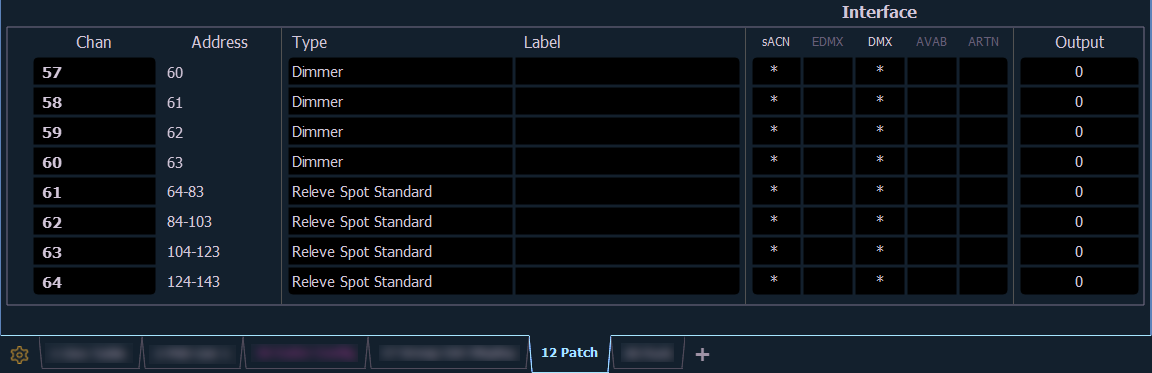
Der Patch-Bildschirm zeigt die folgenden Informationen an, sofern diese verfügbar sind:
- Kreis – Die gepatchte Kreisnummer. Im Patch-Format Adresse erscheint der Kreis leer, wenn er gerade nicht gepatcht ist.
- Adresse – Die gepatchte Output-Adresse. Im Fromat Patch Kreis erscheint die Adresse leer, wenn sie gerade nicht gepatcht ist. Mit [Data] wird zwischen der Anzeige der vom Benutzer gepatchten Adresse, der Output-Adresse und des Ports/Offsets umgeschaltet. Siehe Output-Adresse bzw. Port/Offset verwenden.
- Typ – Gepatchter Geräte- oder Dimmertyp, oder Szenenelement Ein Sternchen (*) neben dem Typ zeigt an, dass das Geräteprofil aktualisiert werden muss. Siehe Update Beschreibung.
- Name – Zeigt den zugewiesenen Namen des Kreises oder der Adresse an. Siehe Beschriftung.
- Interface – Zeigt an, welche Schnittstellen für das Gerät verwendet werden. Siehe {Interface} in Patch > Patch.
- Ausgang – Zeigt den aktuellen Live-Intensitätswert an. Der Wert wird als 0 bis 255 angezeigt, wobei 255 Voll bedeutet. 16-Bit-Intensitätswerte werden von 0 bis 65535 angezeigt.
Status in der Patch-Anzeige
Der Status wird ganz links in der Patch-Anzeige dargestellt, um Sie zu informieren, wenn ein Kreis oder eine Adresse Ihre Aufmerksamkeit erfordert.
Ein rotes „!“ oder ein gelbes „?“ wird angezeigt, wenn ein Fehler oder eine Warnung von einem RDM-, CEM+-, CEM3- oder ACN-Gerät vorliegt. Siehe Fehler und Warnungen.
Flexi-Ansichten im Patch
Im Patch-Format Kreis kann [Flexi] verwendet werden, um nur die Kreise anzuzeigen, die aktuell gepatcht werden. Im Patch-Format Adresse kann [Flexi] verwendet werden, um nur jene Adressen anzuzeigen, die aktuell gepatcht werden. Mit [Flexi] können Sie die Ansicht zwischen gepatchten Kreisen/Adressen, angewählten Kreisen und allen Kreisen/Adressen umschalten.
Wenn Sie die Taste [Flexi] gedrückt halten, werden die folgenden Softkeys angezeigt:
- {Flexi Alle} – zeigt alle Kreise oder Adressen an, je nachdem, welche Ansicht verwendet wird.
- {Patch} – zeigt nur die gepatchten Kreise oder Adressen an.
- {Angewählte} – zeigt alle angewählten Kreise oder Adressen an.
- {Kreismaske} – zeigt jene Kreise an, die für Flexi-Kreismaske ausgewählt wurden.
- {Partitioniert} – nur verfügbar, wenn die Partitionierung aktiviert ist. Zeigt die folgenden Optionen:
- Partitionierte Kreise
- Partitionierte gepatchte Kreise
- Partitionierte angewählte Kreise
- Partitionierte Kreismaske
Note: Kreise für Szenenelemente und verschiebbare Szenenelemente benötigen beim Patchen keine Adressen und erscheinen in der Anzeige Flexi Gepatchte Kreise. Weitere Informationen sind unter Szenenelemente zu finden.