Verwendung dieses Handbuchs
Hinweis an unsere Eos-Nutzer: Wir arbeiten weiterhin an der Übersetzung dieses Handbuchs. Vielen Dank für Ihre Geduld.
Wir freuen uns über Ihr Feedback, falls Sie uns in der Zwischenzeit Fehler mitteilen möchten. Sie erreichen uns unter folgender Adresse: techcomm@etcconnect.com.
Dieses Handbuch ist eine umfassende Ressource für Benutzer der gesamten Eos-Familie Hardware und Software, einschließlich Apex, Eos Ti, Gio, Gio @5, Ion Xe, Ion Xe 20, Element 2, Ion Classic und Element Classic Steuersystemen.
Bitte senden Sie Kommentare zu diesem Handbuch per E-Mail an: techcomm@etcconnect.com.
Benutzeroberfläche
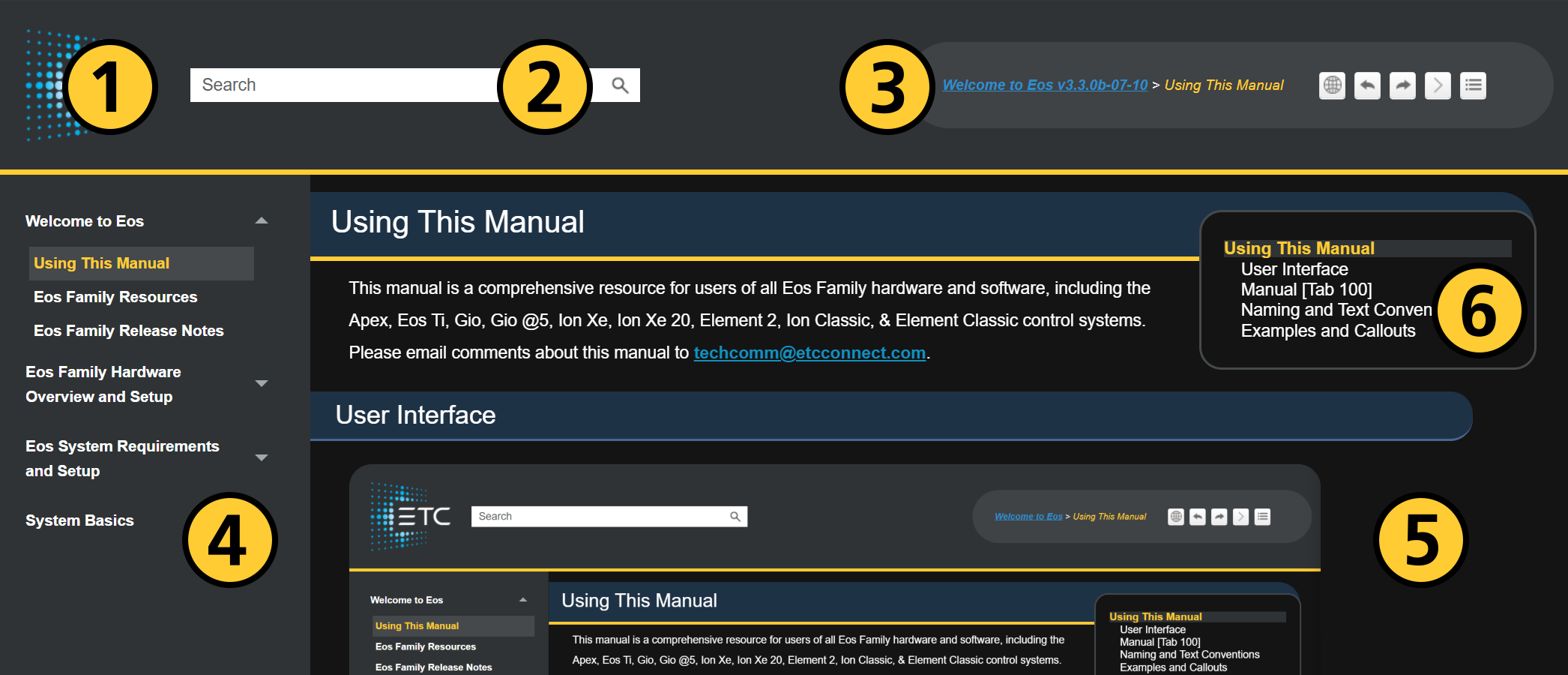
Home
Verwenden Sie
Suchen
Das Suchfeld steht
Werkzeugleiste
Die Werkzeugleiste steht ebenfalls
Folgende Schaltflächen stehen zur Verfügung:
| Sprache ändern |
|
Wählen Sie Englisch, Deutsch, Französisch oder Spanisch aus der Dropdown-Liste aus. |
| Erweitern und Alle schließen |
|
Öffnen oder schließen Sie einklappbare Inhalte im geöffneten Thema. Standardmäßig geschlossen. |
| Vorheriges und Nächstes Thema |
|
Öffnet das vorherige oder nächste chronologische Thema im Handbuch. Um zu einer Seite zu navigieren, die Sie zuvor geöffnet hatten, verwenden Sie die Vorwärts- und Zurück-Schaltflächen Ihres Browsers. |
| Themenmenü |
|
Hier können Sie das Themenmenü ein- oder ausblenden. Nur im Online-Handbuch zur Eos-Familie im Desktop-Anzeigemodus verfügbar. |


Inhaltsverzeichnis
Das Seitenleistenmenü mit dem Inhaltsverzeichnis wird immer links auf dem Bildschirm angezeigt. Das geöffnete Thema im aktuellen Abschnitt des Handbuchs ist hervorgehoben. Auf Eos-Konsolen und kleineren Tablet- und Smartphone-Bildschirmen kann das Inhaltsverzeichnis über das Menüsymbol oben links ein- und ausgeblendet werden.
Wählen Sie einen Abschnitt aus, um die zugehörige Landing-Page anzuzeigen und die Liste der Themen in diesem Abschnitt einzublenden. Landing-Pages der obersten Ebene enthalten nur Links zu Themen, während die der unteren Ebenen auch weitere Informationen liefern können. Verwenden Sie das Inhaltsverzeichnis im Seitenleistenmenü, die Links auf der Seite oder die Schaltflächen Vorheriges und Nächstes Thema in der Werkzeugleiste, um bestimmte Themen anzuzeigen.
Thema
Das aktuell geöffnete oder ausgewählte Thema wird im Hauptbereich des Bildschirms angezeigt.
Verwenden Sie die Option Zum Anfang springen unten auf jeder Seite, um wieder zum Anfang des geöffneten Themas zu gelangen.
Themenmenü
Das Themenmenü kann verwendet werden, um zu bestimmten Überschriften im geöffneten Thema zu springen. Die Ebene der aktuellen Überschrift ist im Menü hervorgehoben, wenn Sie auf der Seite scrollen.
Handbuch [Tab 100]
Das Handbuch kann innerhalb der Eos-Anwendung über das Home-Bildschirm oder mit [Tab] und [1][0][0] geöffnet werden.
Benennungs- und Textformat
Zum eindeutigen Hervorheben bestimmter Merkmale und Kommandos wird folgendes Benennungs- und Textformat verwendet:
- Browser-Menüs und Befehle sind fett gedruckt. Zum Beispiel: Klicken Sie im Menü Datei auf Öffnen.
- Alphanumerische Tastaturtasten werden in GROSSBUCHSTABEN angezeigt. Zum Beispiel ALT oder STRG.
- Tasten im Tastenfeld der Konsole (Bedientasten) sind fett gedruckt und in [eckige Klammern] gesetzt. Zum Beispiel [Live] oder [Enter].
- Softkeys, Direkttasten und andere virtuelle Tasten sind fett gedruckt und mit {geschweiften Klammern} gekennzeichnet. Zum Beispiel {Adresse}.
- Optionale Tasten, die nicht gedrückt werden müssen, werden in <angle brackets> gesetzt. Zum Beispiel <Cue> oder <0>.
- Syntax, die sich nicht auf bestimmte Bedientasten oder Softkeys bezieht, ist durch beschreibenden Text in fettgedruckten eckigen Klammern gekennzeichnet. Beispielsweise gibt [Channels] eine Auswahl einer Reihe von Kreisen an.
- Tasten, die gleichzeitig gedrückt oder gedrückt gehalten werden sollen, sind mit dem kaufmännischen Und-Zeichen (&) gekennzeichnet. Zum Beispiel [Load] & [Timing Disable].
- Links zu anderen Themen sind fett und blau unterstrichen dargestellt. Zum Beispiel Wichtige Konzepte. Verwenden Sie den Link, um zu diesem Abschnitt des Handbuchs zu springen.
Beispiele und Hervorhebungen
Syntaxtabellen liefern Beispiele, die zeigen, wie Sie Die Kommandozeile nutzen, um bestimmte Vorgänge einzugeben und auszuführen.
| Aktion | Syntax | Notizen |
|---|---|---|
| Der auszuführende Vorgang | So wird der Vorgang in die Kommandozeile eingegeben | Zusätzliche Informationen |
Notizen weisen auf nützliche Informationen hin, die den Haupttext ergänzen.
Hinweis: Wir schätzen es, dass Sie dies lesen.
Vorsichts- und Warnhinweise werden verwendet, um Ihre Aufmerksamkeit auf wichtige Informationen zu lenken:
VORSICHT: Vorsichtshinweise weisen auf Situationen hin, in denen undefinierte oder ungewollte Konsequenzen einer Aktion zu potenziellen Datenverlusten oder Geräteproblemen führen können.
WARNUNG: Warnhinweise weisen auf Situationen hin, bei denen Schäden oder Verletzungen auftreten können oder ernsthafte oder gefährliche Konsequenzen aus einer Aktion entstehen können.
 Erweiterbare Dropdown-Menüs
Informationen in erweiterbaren Dropdown-Menüs werden zu Beginn des Themas oder Abschnitts angegeben.
Erweitern Sie einzelne Abschnitte unterhalb, um mehr Informationen anzuzeigen, oder verwenden Sie die Taste Alle erweitern in der Themen-Werkzeugleiste.