Wichtige Konzepte
Vor der Benutzung Ihrer Konsole sollten Sie die nachfolgende definierten Konzepte lesen und sich damit vertraut machen. Diese Konzepte sind wichtig, um zu verstehen, wie Ihre Konsole funktioniert und wie Sie mit Ihrem System interagieren.
Springen Sie mit Hilfe der unten stehenden Liste zu einem Konzept:
- Kreis
- Adresse
- Syntaxstruktur
- Parameter und Parameterkategorien
- Speicherziele
- Stimmungen
- Tracking im Vergleich zu Cue Only
- Änderungsbefehl (Move Instruction)
- Manuelle Werte
- Move-Fade
- Sequenzlisten-Zugehörigkeit
- Block im Vergleich zu Assert
- Live und Blind
- HTP im Vergleich zu LTP
Kreis
Ein Kreis ist ein einzelner numerischer Name, der von Ihrer Konsole zur Steuerung eines Dimmers, einer Dimmergruppe, eines Dimmers mit Zubehör oder eines kompletten automatisierten Geräts verwendet wird.
Geräte
Ein Gerät ist definiert als Gruppe zusammen gehörender Adressen, die gemeinsam einen Scheinwerfer steuern. Ein Beispiel für ein Gerät ist z. B. ein ETC Revolution. Dieses Movinglight beinhaltet 31 Parameter, mittels derer verschiedene Funktion wie Pan und Tilt ausgeführt werden können. Jedes dieser Attribute wird durch eine andere Adresse gesteuert.
Die Konsolen der Eos-Familie behandeln Geräte und Kreise als ein und dasselbe und weisen jedem Gerät eine eindeutige Kreisnummer zu. Einzelne Parameter werden dann mit diesem Kreis als zusätzliche Kreis-Eigenschaften verknüpft.
Wenn Sie eine Kreisnummer auswählen, stehen Ihnen sämtliche steuerbaren Eigenschaften und Parameter dieses Kreises über die Tastatur, das Helligkeitsrad, die Encoder oder die ML-Kontrolle (Tab 5) zur Verfügung.
Note: Multizellengeräte werden anders behandelt. Hierbei handelt es sich um Geräte, die aus mehreren Kreisen und Adressen bestehen. Siehe Patchen von Multizellengeräten und Multizellengeräte.
Adresse
Adressen sind numerische Kennungen, die bei den tatsächlichen Dimmern, Movinglights oder anderen Geräten eingestellt werden, die Sie steuern möchten. Zum Verbinden von Adressen und Kreisen müssen Sie die Patch-Funktion verwenden. Weitere Informationen finden Sie unter Patch.
Note: Sie können mehr als eine Adresse auf einen einzelnen Kreis patchen, aber Sie können nicht mehrere Kreise auf eine einzelne Adresse patchen.
Syntaxstruktur
Die meisten Befehle können über die Kommandozeile in Ihre Konsole eingegeben werden. Die Kommandozeile erwartet, dass Anweisungen, einer bestimmten Struktur, oder Syntax, entsprechend eingegeben werden.
Die Reihenfolge dieser Syntax kann allgemein wie folgt beschrieben werden:
- Was wollen Sie beeinflussen? (Kreis, Gruppe usw.)
- Was soll geschehen? (Intensität, Focus, Pan/Tilt usw. ändern)
- Welchen Wert wünschen Sie? (volle Intensität, Iris auf 50 usw.)
Natürlich werden während dem Programmieren Ihrer Show auch andere Befehle benutzt, aber die meisten anderen Funktionen sind nur Ableitungen dieser drei Grundschritte: Ändern des/der Kreise(s), mit dem/denen Sie arbeiten, Festlegen der zu beeinflussenden Parameter dieser Kreise und Eingeben des gewünschten Werts, den sie annehmen sollen. Bei der Arbeit mit Speicherziele ist die Syntax ähnlich.
Note: Nicht alle Befehle müssen über die Kommandozeile eingegeben werden, auch wenn einige auf einen Befehl der Kommandozeile hinauslaufen. Andere Aktionen umgehen die Kommandozeile vollständig.
Enter
Da die Kommandozeile mehrere Eingaben und Befehle gleichzeitig aufnehmen kann, ist es erforderlich, Ihrer Konsole anzuzeigen, wenn Sie Ihren Befehl in der Kommandozeile abgeschlossen haben. Dies erfolgt mit der [Enter]-Taste.
Es gibt einige Befehle, die sich selbst abschließen. Bei diesen muss die [Enter]-Taste nicht gedrückt werden. Zu diesen Befehlen gehören unter anderem:
- Out
- +%
- -%
- Level
- Aktionen über die Direkttasten
Parameter und Parameterkategorien
Die Konsolen der Eos-Familie unterteilen die Geräteparameter in vier Haupt-Parameterkategorien: Intensity, Focus, Color und Beam.
Folgende Parameter gehören zu diesen Kategorien:
- Intensity - Intensity
- Focus - Pan und Tilt
- Color – Alle Farbparameter (beispielsweise Farbrad, CMY, Farbwechsler, usw.)
- Beam – Alle Parameter, die nicht den anderen Kategorien zugeordnet sind.
Note: In diesem Handbuch werden alle Nicht-Intensitätsparameter als „NIP“ bezeichnet.
Speicherziele
Ein Speicherziel ist jeder Datenablageort, an den Sie mithilfe eines [Record]-Befehls Daten speichern können. Beispiele für Speicherziele sind Stimmungen, Paletten und Makros.
Note: In diesem Handbuch wird der Begriff „Ziel“ für jeden Datencontainer verwendet.
Stimmungen
Eine Stimmung ist ein Speicherziel, das sich aus Kreisen mit zugehörigen Parameterwertem, Einzelzeiten (Kreis-/Parameterebene), Stimmungszeiten und Stimmungs-Attributen (z. B. Vorheiz-, Follow- oder Hang-Anweisungen) zusammensetzt.
Tracking im Vergleich zu Cue Only
Die Konsolen der Eos-Familie sind standardmäßig Tracking-Konsolen. Das bedeutet zweierlei: Zuerst hat Tracking damit zu tun, wie Sequenzlisten angelegt werden. Sobald sich Werte in einer Sequenzliste befinden, bleiben sie in ihrer ursprünglichen Einstellung Teil der Sequenzliste, bis ein neuer Befehl gegeben wird oder diese über Filter oder Null-Befehle aus der Sequenzliste gelöscht werden.
Daneben hat Tracking auch damit zu tun, wie Änderungen von Stimmungsdaten gehandhabt werden. Falls nicht durch einen „Cue Only“-Befehl anders festgelegt, setzen sich Änderungen eines Parameters in einer Stimmung durch die Sequenzliste fort, bis ein Änderungsbefehl (oder eine Block-Kennung) angetroffen wird.
Die Voreinstellung Ihrer Konsole kann in Setup auch auf „Cue Only“ geändert werden. Damit wird verhindert, dass sich Änderungen in nachfolgenden Stimmungen fortsetzen, wenn dies nicht mit einem Track-Befehl erzwungen wird. Siehe Tracking.
Die Konsolen der Eos-Familie verfügen über eine Taste [Q Only / Track], mit der eine Stimmung als Ausnahme von der Grundeinstellung gespeichert oder aktualisiert werden kann. Daher funktioniert die Taste, wenn die Konsole auf Tracking eingestellt ist, als Cue Only. Wenn die Konsole auf Cue Only eingestellt ist, funktioniert sie als Track-Taste.
Tracking-Modus
Wenn Sie eine neue Stimmung anlegen, werden unveränderte Kreisparameterwerte aus der vorherigen Stimmung in die neue angegebene Stimmung getrackt. Sämtliche Änderungen an dieser neuen Stimmung werden ebenfalls in den folgenden Stimmungen fortgesetzt, bis ein Änderungsbefehl erfolgt oder eine Block-Kennung angetroffen wird. Im folgenden Beispiel weisen die grauen Kästchen auf getrackte Werte hin und die weißen Kästchen stehen für Änderungsbefehle.
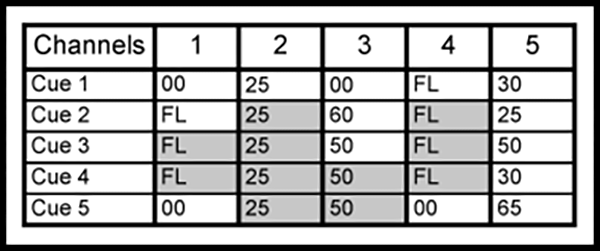
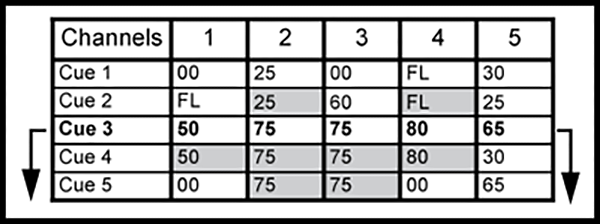
Im Tracking-Modus pflanzen sich alle Änderungen an einer vorhandenen Stimmung durch die Sequenzliste fort, bis ein Änderungsbefehl angetroffen wird. Änderungen in Stimmung 3 beeinflussen die Sequenzliste wie unten in Fettschrift dargestellt.
Cue Only-Modus
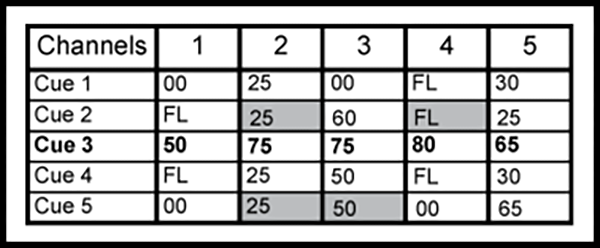
Die Taste [Q Only / Track] stellt eine Ausnahme von diesem Verhalten dar. Die Taste [Q Only / Track] verändert in Kombination mit [Record] oder [Update] das standardmäßige Tracking-Verhalten. Wenn Sie eine Stimmung innerhalb der Sequenzliste speichern, verhindert [Q Only], dass neue Informationen in die nachfolgenden Stimmung getrackt werden und schützt die bisher trackenden Werte durch Hinzufügen eines Änderungsbefehls für diese Werte in der nächsten Stimmung. Wenn Sie eine Stimmung erneut speichern oder updaten, werden die Änderungen nicht vorwärts getrackt. [Record] <Cue> [3] [Q Only] [Enter] würde die Sequenzliste wie nachfolgend gezeigt beeinflussen.
Trace
{Trace} funktioniert wie der Tracking-Modus, außer dass es das Rückwärts-Tracken von Änderungen in der Sequenzliste zulässt, bis ein Änderungsbefehl angetroffen wird. Im folgenden Beispiel wurden die Kreiswerte angepasst, während Stimmung 3 live auf der Bühne ist. Mit Trace werden diese angepassten Werte wie folgt in den Stimmungen upgedatet: Der neue Wert von Kreis 1 wird in Stimmung 2 gespeichert, der Wert von Kreis 2 wird in Stimmung 1 gespeichert und der Wert von Kreis 3 wird in Stimmung 3 gespeichert. Der Grund ist, dass Der Änderungsfehle für diese Kreise in diesen Stimmungen enthalten ist. Im Fall der Kreise 1 und 2 wird ihr neuer Wert in Stimmung 3 getrackt. Mit [Record] <Cue> [3] {Trace} [Enter] würde die Sequenzliste, wie unten fett dargestellt, beeinflusst.
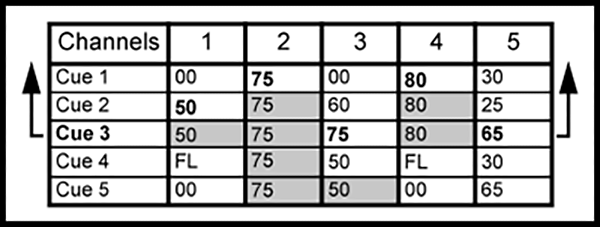
Damit die neuen Werte dieses Kreises auch rückwärts in der Sequenzliste übernommen werden, drücken Sie {Trace} {Trace}.
Informationen zur Verwendung von [Update] und {Trace} finden Sie unter Mit Trace updaten.
Änderungsbefehl (Move Instruction)
Ein Änderungsbefehl ist jede Änderung eines Parameters gegenüber dem zuvor gespeicherten Wert, z. B. Änderungen der Intensität eines Kreises, von Pan oder Tilt, der Farbmischung usw.
Manuelle Werte
Manuelle Werte sind alle Werte für einen Kreis, die über die Kommandozeile in Live festgelegt wurden. Der Wert der manuellen Werte wird beibehalten, bis ein Änderungsbefehl erfolgt.
Move-Fade
Move-Fade ist eine Lichtsteuerphilosophie, die festlegt, wie Stimmungen auf Konsolen der Eos-Familie wiedergegeben werden.
In einem Move-Fade-System ändern die Parameter ihre aktuelle Einstellung erst, wenn sie einen Änderungsbefehl in einer Stimmung erhalten oder manuell ein neuer Befehl eingegeben wird.
Move-Fade-Systeme ermöglichen ein Fade-in-Fade-Verhalten. Fade-in-Fade heißt, dass Sie in einer Stimmung einen langen Fade starten können und die folgenden Stimmungen diesen langen Fade nicht beeinträchtigen werden, solange keine der nachfolgenden Stimmungen Änderungsbefehle für die Kreise in der langen Fade-Stimmung enthalten. Ein geblockter Wert wird als Änderungsbefehl betrachtet. Darüber hinaus werden manuelle Änderungen an Kreisen mit [Go] nicht aufgehoben, es sei denn, die einblendende Stimmung enthält einen Änderungsbefehl für diese Kreise.
Example:
In Stimmung 1 hat Kreis 1 einen Intensitätswert von 50 % erhalten. Dieser Wert ändert sich nicht bis Stimmung 20, in der Kreis 1 auf 100 % geändert wird. Somit hat Kreis 1 in den Stimmungen 2-19 einen getrackten Intensitätswert von 50 %. Wenn der Benutzer, während Stimmung 5 steht, einen manuellen Intensitätswert von 25 % eingibt, bleibt dieser Kreis bei 25 %, bis Stimmung 20 aufgerufen wird, da 20 die nächste Stimmung ist, in der ein Änderungsbefehl für Kreis 1 enthalten ist.
Sequenzlisten-Zugehörigkeit
Note: Die Element 2 und die Element Classic verfügen nicht über mehrere Sequenzlisten.
Die meisten Konsolen der Eos-Familie können mehrere Sequenzlisten gleichzeitig ausführen. Die Zugehörigkeit der Sequenzliste wird durch die Stimmung festgelegt, von der ein Kreis aktuell seinen Wert empfängt. Im Live-Betrieb wird ein Parameter als einer Sequenzliste „zugehörig“ betrachtet, wenn er seinen aktuellen Wert von dieser Sequenzliste bezieht.
Beim Wechseln zwischen mehreren sequenziell abgespielten Sequenzlisten gehört ein Kreis nicht zwangsläufig zur aktiven Sequenzliste, es sei denn, diese Liste hat den letzten Änderungsbefehl an diesen Kreis gesendet. Nehmen wir beispielsweise an, ein Kreis gehört zu Sequenzliste 1 und steht auf einem getrackten Wert. Wenn eine Stimmung einer anderen Sequenzliste ausgeführt wird und in der neuen Stimmung ein Änderungsbefehl für den Kreis bereitstellt, dann gehört der Kreis jetzt zur neuen Sequenzliste. Er kehrt nicht zur Sequenzliste 1 zurück, bis diese wieder einen Änderungsbefehl für den Kreis bereitstellt.
Assert kann verwendet werden, um dieses Standardverhalten zu übersteuern, wodurch eine Sequenzliste wieder die Kontrolle über einen Kreis übernehmen kann, auch wenn die Kreisdaten getrackt werden.
Diese Regel wird bei Ausführung einer Out-of-Sequence-Stimmung nicht befolgt. Eine Out-of-Sequence-Stimmung (also eine außerhalb der Reihenfolge), ist eine Stimmung, die über [Go To Cue], eine Link-Anweisung oder durch manuelle Änderung der anstehenden Stimmung aufgerufen wird. Normalerweise wird der gesamte Inhalt der Stimmung (sowohl Änderungen als auch getrackte Werte) bei einer Out-of-Sequence-Stimmung assertet, also durchgesetzt.
Block im Vergleich zu Assert
Note: Auf der Element 2 und der Element Classic steht Assert nicht zur Verfügung.
Geblockte Kreisdaten sind nur eine Bearbeitungskonvention und verhindern, dass getrackte Anweisungen die dazugehörigen Daten verändern. Die „Block“-Kennung hat keinen Einfluss auf die Wiedergabe im Playback. Die Kreise setzen das Playback fort, als wären sie getrackt. Assert wird verwendet, um das Playback eines getrackten/geblockten Werts zu erzwingen.
Live und Blind
Live und Blind sind Modi zum Anzeigen und Bearbeiten von Daten in Ihren Vorstellungsdateien. Wenn Sie [Live] drücken, zeigt der Bildschirm die Live-Ansicht an. Wenn Sie [Blind] drücken, sehen Sie die Blind-Ansicht. In beiden Fällen können Sie mit der Taste [Format] bestimmen, wie die Daten angezeigt werden sollen (siehe Mit [Format] arbeiten).
In Live stellen die angezeigten Werte die zu diesem Zeitpunkt von der Konsole gesendeten Werte dar. Anders gesagt, es werden die Parameterwerte gezeigt, die gerade live auf der Bühne stehen. Wenn Sie Werte in Live ändern, werden diese Daten aktiv und auf der Bühne sichtbar, sobald die Kommandozeile beendet wird.
In Blind entsprechen die angezeigten Daten denen des von Ihnen zur Ansicht ausgewählten Speicherziels (Stimmungen, Presets, Paletten usw.). Wenn Sie Daten in Blind bearbeiten, erscheinen die Änderungen nicht automatisch auf der Bühne, da die von Ihnen geänderten Daten nicht live sind. Dies gilt selbst dann, wenn das von Ihnen geänderte Speicherziel auf der Bühne aktiv ist. Sie können in Live eine Stimmung wiedergegeben, dann auf Blind umschalten und diese Stimmung in Blind bearbeiten, ohne die Werte auf der Bühne zu beeinflussen. Änderungen in Blind erfordern zur Speicherung keinen [Record]-Befehl. Sie gelten als gespeichert, wenn die Kommandozeile abgeschlossen wird. Jede Anzeige, bei der es sich nicht um eine Live-Anzeige handelt, wird als Blind betrachtet und die Blind-LED leuchtet auf. Wenn Sie beispielsweise den Patch öffnen, leuchtet die blaue LED der [Blind]-Taste und zeigt an, dass Sie sich in einer Blind-Anzeige befinden.
HTP im Vergleich zu LTP
Die Begriffe HTP (Highest-Takes-Precedence) und LTP (Latest-Takes-Precedence) dienen der Definition der Ausgabe eines Kreisparameters, der Daten aus verschiedenen Quellen erhält. Sequenzlisten können nur für Intensitätsparameter als HTP oder LTP fungieren. Nicht-Intensitätsparameter (NIP) sind immer LTP. Submaster können HTP und LTP auf Intensitäten anwenden. Die Voreinstellung ist HTP. Die Voreinstellung der Sequenzlisten für die Intensität ist LTP.
HTP
HTP lässt sich nur auf die Intensität eines Kreises anwenden. HTP-Kreise geben immer den höchsten Wert aller Eingänge aus. HTP-Kreise werden als „gestapelt“ bezeichnet, da das System, wenn Ansteuerungspegel hinzugefügt werden (zum Beispiel können Sie Stimmungen und mehrere Submaster einrichten, die alle mit demselben Kreis mit verschiedenen Pegeln arbeiten), berechnet, welcher Eingang den höchsten Wert für diesen Kreis hat und diesen Wert dann für den Kreis ausgibt. Wenn Ansteuerungspegel entfernt werden (d. h. einige der Submaster werden auf Null zurückgezogen), passt die Konsole den Kreiswert auf den höchsten verbliebenen Wert an.
LTP
LTP gilt für alle Kreisparameter. Die LTP-Ausgabe basiert auf dem letzten Änderungsbefehl für den Kreisparameter. Alle neuen an den Kreis gesendeten Werte ersetzen alle vorherigen Werte, ungeachtet des ausgegebenen Pegels.
Sobald eine Eos-Konsole den LTP-Wert für den Kreis bestimmt, kann dieser durch jeden HTP-Eingangswert, der höher ist als die LTP-Anweisung, überschrieben werden. Dieser kann dann durch manuelle Steuerung geändert werden.