Multizellengeräte
Geräten, die mehrere Parameter des gleichen Typs haben, kann ein Mehrzellen-Profil mit der Kennung MC zugewiesen werden. Siehe Patchen von Multizellengeräten.
Multizellengeräte haben einen Master-Kreis mit einer ganzen Zahl als Kreisnummer und die passende Anzahl zusätzlicher Zellen, die Punktnummern als Kreisnummern haben.
Um das gesamte Gerät (Master + Zellen) zu steuern, wählen Sie die Kreisnummer an.
Um einzelne Zellen zu steuern, muss [.] verwendet werden, damit {Zelle} in die Kommandozeile geschrieben wird.
Um nur den Master zu steuern, muss [Shift] & [.] verwendet werden, damit {Minus Zellen} in die Kommandozeile geschrieben wird. Sie können auch die Syntax [1] [.] [0] oder [1] {Zelle} [0] verwenden, um nur den Master zu steuern.
Um den Master und eine oder alle Zellen auszuwählen, können Sie die folgenden Syntaxbeispiele verwenden: [n] [.] [0] [Thru] [n], [n] [.] [0] [+] [n] oder [n] [.] [0] [Thru] [n] [-] [n]. Der Softkey {Zelle} kann anstelle der Bedientaste [.] verwendet werden.
Example:
Kreis 1 ist ein Multizellengerät mit vier Zellen.
- [1] [At] [Full] [Enter]
Setzt die Intensität des Master-Kreises auf voll. Beachten Sie, dass die Intensitätsparameter für die Zellen standardmäßig auf voll gesetzt sind.
- [1] [.] [1] [At] [5] [0] [Enter]
Setzt nur Zelle 1 auf 50 % der Intensität des Masters. Zellen sind ein Prozentsatz des Masterwerts. Mit [.] wird „Zelle“ in die Kommandozeile geschrieben.
Dies ist besonders bei der Anwendung von Effekten oder Paletten nützlich.
Example:
Kreise 1 bis 4 sind Multizellengeräte mit vier Zellen.
- [1] [Thru] [4] [Color Palette] [1] [Enter]
Setzt Kreise 1 bis 4 auf die Color-Palette 1. Alle vier Zellen jedes Geräts werden auf Color-Palette 1 gesetzt, die rot ist.
- [1] [Thru] [4] [Color Palette] [1] [Thru] [4] [Enter]
Kreis 1 mit seinen vier Zellen wird auf Color-Palette 1, Kreis 2 auf Color-Palette 2 gesetzt usw.
- [1] [Thru] [4] [.] [Color Palette] [1] [Thru] [4] [Enter]
Für jeden dieser Kreise wird Zelle 1 in Color-Palette 1, Zelle 2 in Color-Palette 2, Zelle 3 in Color-Palette 3 und Zelle 4 in Color-Palette 4 gesetzt.
Mit einer ausgewählten Zelle können Sie nach wie vor Werte für den Masterkreis setzen, solange die Zelle diesen Parameter nicht ebenfalls hat. Wenn Sie eine Zelle ausgewählt haben und Werte setzen, die nicht für den Master gelten, wendet Eos diese stattdessen auf die Zellen an. Beispiel oben: Wenn der Master Colorparameter hätte, würden die Colorwerte nur auf den Master angewendet.
Zellen senden keine Werte an andere Zellen. Die Tabellenansicht verdeutlicht, welche Zellen welche Parameter steuern.
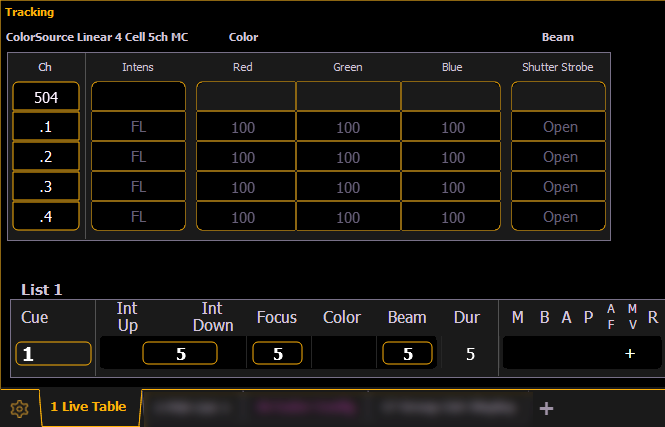
Example:
Zelle 2 eines Geräts ist aktuell angewählt. Sie mit den Encodern Pan und Tilt einstellen, selbst wenn diese Parameter eigentlich vom Master gesteuert werden. Die Zelle sendet diese Informationen an den Master. Dadurch wird die Steuerung vereinfacht.
Im Folgenden finden Sie weitere Beispiele für eine Multizell-Syntax:
- [5] [.] [2] [+] [+] – zweimaliges Drücken von [+] setzt den Kreis in die Kommandozeile.
- [5] [.] [Thru] – setzt automatisch die Nummer der ersten Zelle in die Kommandozeile vor den Befehl [Thru].
- [5] [.] [1] [Thru] [Enter] oder [5] [.] [1] [Thru] [At] – setzt automatisch die Nummer der letzten Zelle in die Kommandozeile vor einen [Enter]- oder [At]-Befehl.
- [5] [.] [-] [4] [Enter] – wählt alle Zellen außer Zelle 4 an.
-
-
Bei Multizellengeräten kann die Anwendung eines Offsets sehr nützlich sein. Dies gilt auch für die Einrichtung von Untergruppen. Siehe Offset und Untergruppen.