Eos-Familie v3.3.0 – Versionshinweise
Die Versionshinweise für Eos-Familie v3.3.0 stehen unter etcconnect.com zum Download im PDF-Format zur Verfügung.
Informationen zu diesem Release
v3.3.0 ist die neue Softwareversion der Eos-Familie. Sie ist vollgepackt mit neuen Funktionen und Verbesserungen, mit denen Sie Ihre Kreativität voll ausschöpfen können.
Eos Expansion Processing
Ein neues Highlight der Produktfamilie ist Eos Expansion Processing, mit der Sie die Rechenleistung großer Systeme auf verschiedene Geräte aufteilen können. Mit Expansion Processing können Sie die Parameterausgabe hochskalieren, das den anspruchsvollsten Produktionen gerecht wird, Ihrem vorhandenen System für eine einzelne Show eine temporäre Erweiterung hinzufügen oder die Rechenleistung in andere Räume verteilen und die Verarbeitung in der Nähe der Ausgabe zentrieren. Expansion Processing nutzt die absolut zuverlässige Multikonsolensynchronisierung von Eos, um alle Teile des Systems im Takt zu halten. Die deterministische Architektur und die Full-Tracking-Backups gewährleisten dabei, dass Zuverlässigkeit und Ausfallsicherheit bei Vorstelungen jeder Größe im Vordergrund stehen. Eos Expansion Processing ist ein leistungsstarkes Tool, mit dem sich Kreativität in vollem Maße realisieren lässt und das sich hervorragend eignet für kommerzielle Produktionen, Film- und TV-Studios, Museen und Galerien, Einrichtungen mit mehreren Veranstaltungsorten sowie für den Verleih.
Integritätsberichte zu Geräten und Verbindungen
Eos ist für ausfallsichere Echtzeit-Umgebungen konzipiert, in denen der Status Ihres Systems jederzeit bekannt sein muss. Die Integritätsberichte haben mit der Version 3.3 eine Rundumerneuerung erhalten und bieten nun übersichtlichere Anzeigen und Meldungen sowie die Freigabe von Integritätsinformationen über das gesamte Netzwerk, sodass Sie stets auf dem Laufenden gehalten werden, egal wo Sie sich befinden. Neue Kennzahlen für Geräte und Verbindungen werden anhand von grünem Licht / gelbem Licht / rotem Licht angezeigt, damit Sie sofort wissen, ob ein Gerät oder eine Session Probleme verursacht. Geräte melden Statistiken zu ihrem Zustand in Form von Integritätskarten, die eine Übersicht und erweiterte Informationen enthalten, die an einem beliebigen Ort in Ihrer Session angezeigt werden können. Und wenn Sie mit Eos anspruchsvolle Aufgaben ausführen, informiert Sie eine neue „working“-Anzeige darüber, dass das Gerät nicht fehlerhaft, sondern gerade vollauf beschäftigt ist. Wir haben überall im System (sichtbare und unsichtbare) Verbesserungen der Verbindungen, Integrität und Berichterstattung durchgeführt, sodass Sie sich auf die Integrität des Systems verlassen können und bei Änderungen sofort informiert werden.
Verbesserungen des Magic Sheet
An der Magic Sheet-Funktion wurden verschiedene Änderungen vorgenommen, die jede Erstellung und Bearbeitung eines Magic Sheet beschleunigen. Die neue, immer aktive Symbolleiste zeigt Ihnen Möglichkeiten auf, erfordert weniger Klicks und sorgt für Transparenz bei automatisierten Tools, wie der Neunummerierung. Ein neues Kontextmenü, das Sie durch Rechtsklick oder Gedrückthalten öffnen können, platziert Ihre am häufigsten verwendeten Werkzeuge direkt an (einschließlich neuer Werkzeuge wie „In Element neu nummerieren“). Nahezu jedes Tool hat ein zugehöriges Tastenkürzel, sodass Sie schneller zwischen den Tools wechseln können. Beim Einfügen von Reihen von Elementen werden deren Offsets gespeichert und beim Einfügen allgemein werden alle Felder ohne Neunummerierung beibehalten (es gibt ein neues Tool für Einfügen und Neunummerieren). Es gibt neue Optionen und Designs für Timecode-Widgets und Fader sowie Tools aus den Versionen 3.2.10 und 3.2.11, wie Tools für proportionales Strecken, ein neues Spiegeln-Tool und mehr Optionen für Felder. Das Erstellen des idealen Arbeitsbereichs in Magic Sheets war noch nie so einfach oder nahm so wenig Zeit in Anspruch.
Verbesserungen des Fader-Tabs
Fader bilden das Kernstück bei schnellen Änderungen von Live-Wiedergaben in Eos. Die Version 3.3 wurde komplett neu gestaltet und bietet unter anderem Multitouch-Unterstützung, aktualisierte Grafiken und anpassbare Layouts, die an Direkttasten erinnern. Die Verwendung von Fadern auf einem Touchscreen ist nun ähnlich leistungsfähig wie bei einer physischen Bank, da sie mehr Berührungspunkte bietet, die Ihnen besonders bei arbeitsintensiven Vorstellungen gute Dienste leisten werden.
Eos-Geräteassistent
Wenn Ihnen ein brandneuer Gerätetyp begegnet, kann es verwirrend und zeitaufwändig sein, ein von Grund auf neues Profil zu erstellen. Der neue Eos-Geräteassistent führt Sie durch eine Reihe von Fragen über das gewünschte Geräteprofil und begleitet Sie bei den einzelnen Schritten zur Erstellung eines komplett integrierten und verwendbaren Eos-Profils. Der Assistent eignet sich hervorragend für die Erstellung einfacher Geräteprofile oder als Basis für kompliziertere Profile. Nach Beenden des Assistenten werden Sie zurück zum vollständigen Geräte-Editor geleitet, über den Sie Anpassungen vornehmen oder die komplexeren Funktionen bearbeiten können, zu denen Sie der Assistent nicht befragt hat. Mit dem Geräteassistenten erhalten Sie schneller denn je nutzbare Inhalte.
Netzwerkanforderungen
Die Systeme werden in allen Bereichen und auf allen Ebenen immer anspruchsvoller. Eos und zahlreiche Benutzer von Show Control und integrierten Tools möchten nun über ein Netzwerk kommunizieren. Eine Kernvoraussetzung für den erfolgreichen Einsatz von Stellwerken ist dabei ein Netzwerk, das für die Echtzeit-Bereitstellung von Daten konzipiert ist und sowohl Risikoverminderung als auch keine bis sehr geringe Ausfallzeiten verspricht. Deshalb haben wir intensive Forschung und Entwicklung betrieben, um Systeme der Eos-Familie in verschiedenen Maßstäben mit umfassenden Netzwerkanforderungen zu versehen. Diese Anforderungen dokumentieren Layouts und Konfigurationen für Netzwerke, die von Eos genutzte Arten der Kommunikation sowie branchenübliche Industrieprotokolle wie sACN unterstützen. Ziel ist es, den Nutzern, Planern, IT-Experten und anderen Interessierten Informationen darüber zur Verfügung zu stellen, wie sie erfolgreich ein Netzwerk zur Unterstützung der Aufgaben eines Echtzeit-Stellwerks bereitstellen können.
Zusätzliche Funktionen und Verbesserungen
- Synchronisation von Pixelmap-Medien - Unter Setup kann eine Synchronisation initiiert werden, die alle Pixelmap-Medien vom Host an sämtliche andere Geräte der Eos-Familie überträgt. Diese Synchronisation kann von überall in einer Sitzung initiiert werden und ersetzt alle Dateien im Medienarchiv des Zielgeräts vollständig.
- LED-Parameterkennlinien - Viele LEDs werden nicht linear schwächer, was eine Übereinstimmung in Color Picker-Tools erschwert. Der Geräte-Editor kann die Bogenlinie der LED-Parameter eines Geräts einstellen.
- Lumen für Augment3d - Nicht alle Lichtquellen verfügen über dieselbe Helligkeit. Lumen sind im Geräteprofil zu finden (Standard: 10.000 Lumen) und können dort geändert werden oder wahlweise auf Kanalbasis in Patch außer Kraft gesetzt werden.
- Kamera-Touch-Gesten in Augment3d (v3.2.10) - Sie können Multitouch-Gesten zum Schwenken, für Änderungsbefehle und zum Bewegen der Kamera in Augment3d verwenden.
- Mehr Ziele: 9.999 Gruppen, Submaster und Sequenzlisten – mehr Platz zum Organisieren und Erweitern Ihrer Show.
- Mehr Kanäle: 100.000 Kanäle, 150.000 Parameter – mehr Kanäle und Parameter zur Unterstützung von Eos Expansion Processing.
- Fernstart/-abschalten wurde in die Eos-Einstellungen verschoben - Diese Option befindet sich nun in Setup > Gerät > Konfig.
- Abschnitte im Handbuch aktualisiert - Ein komplettes Wörterbuch für OSC und Versionshinweise im Handbuch auf der Konsole sorgen für leichteres Nachschlagen und das Online-Handbuch hat ein neues Design.
- Shell - Anstatt immer automatisch im zuletzt gewählten Modus zu starten, können Sie nun einen Standardmodus wählen, in dem das Gerät gestartet werden soll.
- Änderungen der XYZ-Bewegungen zur Minimierung unerwünschter Spiegelungen - Live-Änderungsbefehle im XYZ-Bereich wurden verbessert.
- Vier Dezimalstellen für XY-Farbparameterstufen - Nun können vier Dezimalstellen eingegeben und angezeigt werden, wie es bei der XY-Farbkommunikation üblich ist.
- UV-LED-Emitter ist bei Null neutral - Die UV-LED-Emitter werden standardmäßig aus der Color Picker-Regelung weggelassen und sind bei Null neutral. Wenn sich der Emitter nicht in einem gefährlichen Abstand befindet, können die Standardwerte im Geräte-Editor geändert werden.
- Optimierte Anzeigen für den Apex-Prozessor - Es gibt nun mehr Menüs, wie eine Seite für Sequenzlisten, eine Haupt-Playback-Seite und mehr.
- Mehr als 700 Fehlerbehebungen und kleinere Verbesserungen - Systemweite Verbesserungen sorgen dafür, dass Sie Ihre Kreativität voll ausschöpfen können.
Kompatibilität
Eos unter Windows & macOS
Eos kann unter Windows und macOS installiert werden, um Dateien offline anzuzeigen und zu bearbeiten. Außerdem kann eine Verbindung zu einem Visualizer hergestellt werden. Für die Ausgabe an ein Beleuchtungssystem ist ein ETCnomad-Lizenz-Dongle erforderlich.
Hardware-Anforderungen
- Computer mit Windows 7 (64-Bit) oder höher oder macOS 13 (Ventura) oder höher
- Multicore-Prozessor mit einer Taktfrequenz von mehr als 2,0 GHz
- Mindestens 3,5 GB freier Plattenspeicherplatz
- Mindestens 2 GB RAM
- Bildschirmauflösung von 1920x1080 oder höher
- 64 MB-Grafikkarte oder höher
- Direct X 11 oder höher installiert (nur Windows)
- RJ-45 Ethernet-Netzwerkadapter (erforderlich für die Kommunikation mit einem Beleuchtungsnetzwerk und Gateways für die Ausgabe)
- USB-A-Ports für den Anschluss von ETCnomad-Lizenzschlüssel und Ausgabezubehör
Netzwerk-Protokolle
sACN
Eos v3.3.0 ist mit allen Produkten kompatibel, die den von ESTA ratifizierten Standard ANSI E1.17 2006 Architecture for Control Networks (ACN) und ANSI E1.31 Streaming ACN (sACN) für die Ausgabe von Streaming-Werten erfüllen oder übertreffen.
Art-Net v1-4
Eos v3.3.0 ist mit allen Produkten kompatibel, die Art-Net-Versionen 1-4 für die DMX-over-Ethernet-Ausgabe von Streaming-Werten nutzen.
Augment3d
Um Augment3d auf einer Konsole verwenden zu können, muss die Konsole mindestens einen Display Port-Anschluss haben. Die Renderqualität von Augment3d auf Konsolen ist auf „Niedrig“ oder „Mittel“ begrenzt.
Alternativ kann ein Computer angebunden werden, um Augment3d für Konsolen zu nutzen, die nicht über mindestens einen Display Port-Anschluss verfügen, oder um auf die Renderqualität „Hoch“ oder „Ultra“ zuzugreifen.
Die aktuellen Spezifikationen für Augment3d unter Windows und macOS finden Sie unter etcconnect.com/etcnomad/performance/.
MVR und Support für den Import aus Vectorworks
Eos bietet Support für den Import von Modellen und Geräten aus Vectorworks in Augment3d.
Eos v3.2.0 und höhere Versionen verwenden den MVR-Export von Vectorworks, um Modell- und Gerätedaten zu importieren. Dazu ist Vectorworks 2023 Service Pack 3 oder höher erforderlich. Ältere Versionen von Eos verwenden generische 3D-Exporte von Vectorworks für Modelle und ein von ETC entwickeltes Plugin für Gerätedaten.
Weitere Informationen finden Sie im Abschnitt Augment3d > Geräte in Augment3d > Importieren von Augment3d-Geräten im Benutzerhandbuch der Eos-Familie.
Verfügbarkeit
Laden Sie die Eos-v3.3.0-Software herunter, und erhalten Sie weitere Informationen unter etcconnect.com/eos-software.
Installationsanweisungen
- Laden Sie gegebenenfalls zunächst die Eos v3.3.0-Software über den obigen Link herunter.
- Übertragen Sie das gezippte Installationsprogramm auf ein USB-Speichergerät. Navigieren Sie zu Setup > Allgemein in der Shell, indem Sie Eos über Browser > Exit beenden oder {Softwarestart in ...} auswählen, während das Gerät gebootet wird.
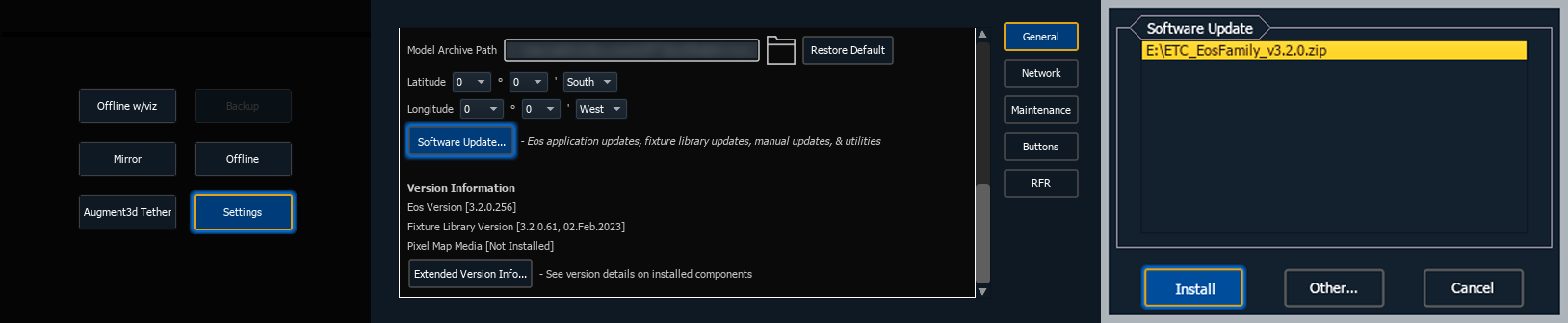
- Schließen Sie das USB-Speichermedium an, und scrollen Sie nach unten, bis Sie {Software-Update ...} drücken können. Alle gültigen Eos-Installationsprogramme werden in einer Popup-Liste angezeigt.
- Drücken Sie {Installieren}, und befolgen Sie die Anweisungen zum Installieren von Eos v3.3.0. Ihr Gerät wird automatisch neu gestartet, wenn die Installation abgeschlossen ist.
VORSICHT: Damit mehrere Geräte der Eos-Familie (einschließlich Konsolen, Prozessoren, Remote-Schnittstellen und Eos unter Windows und macOS) miteinander verbunden werden können, müssen alle Geräte dieselbe Software-Version ausführen, dieselbe Version der Gerätebibliothek installiert haben und auf dieselbe Sprache eingestellt sein. Ansonsten können sie nicht verbunden werden.
Updates für die Gerätebibliothek
Updates für die Gerätebibliothek werden in regelmäßigen Abständen unabhängig von der Eos-Software freigegeben. Diese Updates können mit dem gleichen Aktualisierungsprozess wie die Eos-Software installiert werden und umfassen ihre eigenen Versionshinweise. Der ETC Fixture Library Hub ist verfügbar unter fixture-library-hub.etcconnect.com.
Firmware-Updates
Gelegentlich beinhalten die Eos-Softwareinstallationen Firmware-Updates für Hardware-Module in Ihrem Gerät. Firmware kann über die Shell aktualisiert werden. Weitere Informationen hierzu finden Sie im Abschnitt Shell > Setup > Verwaltung > Firmware-Update des Benutzerhandbuchs der Eos-Familie.
VORSICHT: Bei der Aktualisierung von Hardware-Modulen muss die Konsole in der Regel aus- und wieder eingeschaltet werden.
Hinweise für macOS-Benutzer
- Wenn Eos zum ersten Mal unter macOS gestartet wird, werden die Benutzer aufgefordert, die Systemeinstellungen zu öffnen, um den Zugriff auf das Input-Monitoring zu erlauben, so dass Eos korrekt mit Programming Wings und Faderwings kommunizieren kann.
- Wenn Eos zum ersten Mal auf einem Mac mit Apple Silicon-Chip gestartet wird, werden Benutzer möglicherweise aufgefordert, Rosetta2 zu installieren und das System neu zu starten, bevor fortgefahren werden kann.
- Wenn ein Objekt zum ersten Mal zu einem Magic Sheet hinzugefügt wird, werden die Benutzer aufgefordert, die Systemeinstellungen zu öffnen, um den Zugriff auf die Bedienungshilfen zu aktivieren.
Ressourcen
| Eos-Familie Benutzerhandbuch |
Support für die Eos-Familie und Fehlerbehebung |
Eos-Familie Ressourcen-Hub |
|

|
|
| etcconnect.com/ eos-manual |
support.etcconnect.com/ eos-family |
etcconnect.com/ eos-home |
Die ETC-Handbücher liegen im PDF-Format vor und können unter etcconnect.com heruntergeladen werden.
Weitere Ressourcen und Informationen finden Sie unter Ressourcen für die Eos-Familie.
Versionsverlauf
Informationen zu allen früheren Eos-Versionen, Software-Downloads und Versionshinweisen finden Sie unter etcconnect.com/all-eos-software.
Wählen Sie eine Version aus, um die Liste der Änderungen zu erweitern, oder verwenden Sie die Taste Alle erweitern in der Themen-Werkzeugleiste.
 Version 3.2.12
Gültig ab 29. Mai 2025
- Unterstützung des TK 10 Zieltasten-Rackzubehörs.
Version 3.2.11
Gültig ab 1. Mai 2025
- Unterstützung des TK 10 Zieltasten-Zubehörs.
- Verbesserungen für Magic Sheet-Objektparameter und Kategorieauswahl.
- Magic Sheet-Objekte können die Felder Notizen und Szenen verwenden.
- Verbesserungen der Multi-Konsolen-Synchronisierung und Stabilität.
- Andere Verbesserungen und Fehlerbehebungen.
Version 3.2.10
Gültig ab 21. Nov 2024
- Magic Sheet Verbesserungen:
- Neues Spiegeln-Tool.
- Neu gestaltetes Flip-Tool.
- Neues Stretch-Tool.
- Nicht-Intensitätsparameter können Objektfeldern zugeordnet werden.
- Reorganisation und Bereinigen von Editor-Menüs.
- Anzeigen einer Vorschau von Objekten, wenn sie vom Editor platziert werden.
- Andere Verbesserungen und Fehlerbehebungen.
- Augment3d-Verbesserungen:
- Touch-Gesten können verwendet werden, um die Kameraposition und -ausrichtung zu ändern.
- Das Material-Dock ist nun standardmäßig offen.
- Option für die Flash-Taste „On“ für Submaster.
- Gleichmäßigere Übergänge mit Track SEM Focus-Paletten, Verschachteln von Track SEM Focus-Paletten in Presets möglich.
- Andere Verbesserungen und Fehlerbehebungen.
Version 3.2.9
Gültig ab 28. Aug 2024
- Verbesserungen für einige Edge-Case-Abstürze in Multi-Konsolen-Sitzungen.
- Verbesserungen für CSV-Exporte, CSV-Importe und GDTF-Importe.
- Gobosuche zum Goborad-Editor in Patch > Attribute hinzugefügt.
- Magic Sheet: Neue Optionen für Kommandozeile Benutzer-ID und -name.
- Andere Verbesserungen und Fehlerbehebungen.
Version 3.2.8
Gültig ab 21. Mai 2024
- Eine überarbeitete Gobo-Suche in Patch > Datenbank > Gobo.
- CSV-Import und -Export von Pixelmap-Geräte-Layouts.
- Element 2 Fader Board Firmware v2.0.2.3.
- Weitere Fehlerbehebungen und Verbesserungen.
Version 3.2.7
Gültig ab 21. Nov 2024
- Wiederherstellung der Rosco- und GAM-Bibliotheksbestände.
- Fehlerbehebungen und Verbesserungen in Patch, GDTF-Import und Augment3d.
- Firmware für Apex-Konsolen und -Prozessor, um die Stabilität zu erhöhen.
- Es wurde ein Fehler behoben, bei dem das Löschen von Kreis-Parts in Patch zum Absturz von Eos führte.
- Weitere Fehlerbehebungen und Verbesserungen.
Version 3.2.6
Gültig ab 26. Feb 2024
- Verbessert GDTF-Importe.
- Umfasst Firmware für Apex-Tastenfelder und auf Windows 10 basierende Element 2-Payback-Module.
- Fehlerbehebungen und Verbesserungen.
Version 3.2.5
Gültig ab 25. Okt 2023
- [Shift] & [Stop/Back] könnten Hauptanlage und Client-Geräte in unterschiedliche aktive Stimmungen versetzen.
- Abhilfe: durch [GoToCue] [##] [Enter] werden alle Geräte neu synchronisiert.
- Netzwerkspeicherverzeichnisse erzeugten Fehler beim Ausführen einer Speicherung.
- Das Drücken von [Go] und [Stop/Back] auf dem Apex-Haupt-Faderpaar kann verpasst werden, während sich die Hintergrundbeleuchtung gerade geändert wird.
- Problembehebung: Aktualisierung des Apex Haupt-Playback-Moduls auf v1.1.3.1 Firmware aus der Shell.
- Abhilfe: Vergewissern Sie sich, dass der Apex wach ist (nicht gedimmt), bevor Sie die Befehle [Go] oder [Stop/Back] ausführen. [Shift] oder [Clear] sind Möglichkeiten, um die Konsole sicher aufzuwecken.
- Das Aufrufen eines Schnappschusses mit der Ansicht „Blind Trackliste“ schaltete das Format nicht auf „Trackliste“ um.
- Neu aus Vorlage erhält jetzt den Park-Puffer trotz Datei-Laden.
- CMY-Farbänderungen führten nicht zu einem Live Move.
- ETCnomad-Geräte konnten falsche Instanzen von WiFi-Adaptern akkumulieren.
- Nach dem Aktualisieren einer Palettenreferenz, die gerade von einem Sub verwendet wird, fährt Sneak auf den vorherigen Palettenwert.
- Makro-Editor: Hinzufügen von {App-Verbindungen erlauben} und {Sichtbar für mobile Apps} zum Makro-Editor.
Version 3.2.4
Gültig ab 20. Sep 2023
- Grundlegender Geräteimport über GDTF (General Device Type Format).
- Verbesserungen am Geräte-Editor und Fehlerbehebungen.
- Fehlerbehebungen an der Show Control-Liste.
- Magic Sheet-Fehlerbehebungen.
- Verbesserungen am Shell-Popup-Fenster.
- Verbesserungen an der Zuverlässigkeit der Apex-Anzeige.
- Fest:
- Pixelmaps könnten an den Quellpunkten des Spektrums zusätzliche Emitter verwenden.
- Das Deaktivieren des WLANs unter macOS könnte dazu führen, dass Eos hängen bleibt oder nicht gestartet wird.
- Durch Partitionen mit Tausenden von Kanälen könnte die Partitionsanzeige verlangsamt werden.
Version 3.2.3
Gültig ab 13. Jul 2023
- Fehlerbehebungen und Verbesserungen bei Playback, Multikonsole und Synchronisierung:
- Die Änderung einer Setup-Option kann dazu führen, dass einige Adresswerte auf 0 und dann wieder zurück springen.
- Auf Multikonsolen-Systemen konnten extrem lange Dateiübertragungszeiten auftreten.
- Undo konnte erhebliche Verlangsamungen erfahren.
- Wenn das PSD sichtbar ist, kann es die Aktualisierungsrate der Fade-Engine bei sehr großen Vorstellungen verlangsamen.
- Kanalfilter mit einer sehr großen Anzahl von Kanälen können eine niedrige sACN-Wiederholrate verursachen.
- Optimierung von Effekteplayback, Out-of-Sequence und Datenverwaltung.
- Allgemeine Verbesserungen bei der Cue-Auslösungs-Performance.
- Allgemeine Verbesserungen:
- In Patch > Universe-Vorschau ist die Standardansicht jetzt Port/Offset, und die Steuerelemente wurden in die Benutzeroberfläche verschoben.
- In früheren Versionen wurde die Reihenfolge der Blendenschieber pro Kanal unter Patch > Attribute eingestellt, um die Blendenschieber im Augment3d-Modell unabhängig vom Geräteprofil zu ändern. Das ist behoben worden. Zur Erinnerung: Die Anpassung der Augment3d-Blendenschieber an die Realität erfolgt im Geräteprofil-Editor. Siehe diesen ETC-Support-Artikel: Der vollständige Leitfaden für Blendenschieber in Augment3d.
- Die Benutzung des Trackballs wurde verbessert.
- Konsolentöne auf dem Mac wurden behoben.
- Über 100 Fehlerbehebungen und Leistungsoptimierungen.
Version 3.2.2
Gültig ab 1. Jun 2023
- Kritische Korrekturen an Firmware-Upgrades.
Version 3.2.1
Gültig ab 17. Mai 2023
- Eos v3.2.1 beinhaltet Firmware v2.2.0 für I/O-Karten neuerer Konsolen und Gadget II. Diese Firmware stellt fehlende Funktionen nach Juli 2022 hergestellter Geräte wieder her:
- RDM-Funktion für DMX-Anschlüsse.
- Aktualisierung der Firmware für ETC-Geräte über DMX-Anschlüsse.
- Lokaler Eingang für Schaltsignale und Relais-Funktion.
- Dimmen der Hintergrundbeleuchtung und Indikatoren der Bedienoberfläche.
- Live-Dimmen von Pultlampe während der Helligkeitsanpassung.
- Wenn diese Firmware auf betroffenen Geräten installiert wird, verfügen alle Konsolen und Gadgets unabhängig vom Versanddatum über sämtliche Funktionen. Weitere Informationen finden Sie unter etcconnect.com/eos-update.
- Fehlerbehebungen und Leistungsoptimierungen.
- Das Benutzerhandbuch für die Eos-Familie ist jetzt auch in Spanisch verfügbar.
Version 3.2.0
Gültig ab 14. Apr 2023
- Verbesserungen in Setup > Gerät:
- Einige Elemente aus anderen Bereichen im Setup wurden in die Geräte-Einstellungen verschoben, um alle ein Eos-Gerät betreffenden Einstellungen zu bündeln.
- Es wurden Geräteprofile eingeführt:
- Bei einem Speichervorgang werden die Geräte-Einstellungen aller Online-Geräte in einem Geräteprofil in der Vorstellungsdatei gespeichert. Auf diese Profile kann über Setup > Gerät > Geräteprofile zugegriffen werden, um Einstellungen zwischen Geräten zu kopieren oder zu übertragen.
- Beim Laden einer Vorstellungsdatei werden Elemente in Setup > Gerät nicht automatisch geladen. Ein Benutzer muss die Einstellungen manuell ändern oder manuell über „Geräteprofile“ abrufen.
- In Eos v3.2 können Geräteprofile nur im Rahmen eines Speichervorgangs erstellt werden. Sie können auch aus einer Vorstellungsdatei gelöscht werden. Umfassendere Verwaltungsoptionen für Geräteprofile sind für zukünftige Versionen geplant.
- Einstellungen für die Netzwerkschnittstelle wurden von der Shell in Setup > Gerät > Netzwerk verschoben. Diese Änderungen können immer noch vor dem Starten von Eos in der Shell vorgenommen werden.
- Für viele Einstellungen ist kein Neustart mehr erforderlich. Für die Einstellungen, die immer noch einen Neustart erfordern (z. B. Änderungen der IP-Adresse oder des Gerätenamens), werden Warnungen ausgegeben, bevor die entsprechende Einstellung geändert wird.
- Verbesserungen bei Ausgabe-Protokollen:
- Konfigurationen von sACN- and Art-Net-Ausgabe-Protokollen wurden von der Shell in „Patch > Protokolle“ verschoben. Diese Einstellungen sind nun in der Vorstellungsdatei gespeichert und werden beim Öffnen einer Vorstellungsdatei automatisch geladen.
- sACN und Art-Net unterstützen Multicast-, Broadcast- und Unicast-Ausgaben (einzeln oder gleichzeitig) pro Universum.
- sACN unterstützt Prioritätsübersteuerungen pro Universum.
- Für sACN kann verhindert werden, dass das Prioritätspaket pro Adresse (allgemein als DD-Paket bezeichnet) auf globaler Basis oder pro Universum versendet wird.
- Alle Einstellungen in Patch > Protokolle können über die Kommandozeile angepasst und somit in ein Makro eingepflegt werden.
- Verbesserungen bei der Farbsteuerung:
- Für additive Leuchten wurden in Patch > Geräte Optionen für die Farbkonfiguration hinzugefügt. Die Farbkonfiguration ermöglicht es dem Benutzer, die im Rahmen einer Feldmessung ermittelten Eigenschaften einer Leuchte im Geräteprofil zu definieren, wodurch eine genauere Steuerung mit den Farbmischtools von Eos möglich ist. Farbkonfigurationen werden im Geräteprofil in der Vorstellungsdatei gespeichert. Ein Leitfaden für Feldmessungen steht zum Download bereit.
- Geräte mit werkseitigen Farbkonfigurationen sind in der Geräteliste mit einem kleinen CIE XY-Symbol gekennzeichnet.
- Eos erstellt dynamisch Farbräume aus den additiven Farbparametern, die für ein Geräteprofil definiert wurden. Dadurch kann jede beliebige Emitter-Kombination mit den Farbtools verwendet werden, auch Weißlicht-Chips. Das bedeutet auch, dass Zwei-Farben-Systeme, wie z. B. Leuchten mit den Lichtfarben Warmweiß und Kaltweiß, verwendet werden können. Parameter mit der Bezeichnung „UV“ sind automatisch von Farbräumen ausgeschlossen. Sie können aber in den Einstellungen der Farbkonfiguration eines Geräteprofils hinzugefügt werden, wenn der Benutzer sie als entsprechend sicher erachtet.
- Die CIE XY-Steuerung wurde in die Farbtools von Eos und über die Kommandozeile integriert. Dazu gehören auch der Support von nativen CIE XY-Geräten sowie die virtuelle Steuerung über die Kommandozeile mithilfe der Parameterkacheln und der CIE X- und -Y-Balken im Color Picker.
- In den CIE Color Pickern ist der Kodak ProPhoto-Raum nun eine umschaltbare Schicht.
- Augment3d-Verbesserungen:
- Augment3d akzeptiert den direkten MVR-Import aus Vectorworks für Geräte- und Modelldaten (erfordert Vectorworks 2023 SP3 oder höher). Es wird kein Plugin für Vectorworks 2023 erstellt – eine importierbare Datei kann mithilfe des MVR-Exports generiert werden. MVR aus WYSIWYG R46 und höher kann auch importiert werden.
- glTF-Importe sind aus Capture 2022.0.29 und höher möglich.
- In Augment3d wurden Zonen hinzugefügt. Hierbei handelt es sich um Bereiche im Modellraum, die sich auf das Verhalten von Geräten auswirken, sobald deren Strahl die Zone schneidet. Zu Verhalten zählen Dunkel halten, Aufhellen, Palette/Preset benutzen und Trigger. Zonen können Kreisfilter, Statusfilter und Zeiten zugeordnet sein. Sie können in SEM-Kreisen (Scenic Element Movable) verschachtelt werden, um versteckt/sichtbar und verschiebbar zu sein.
- Zonen verwenden einen neuen temporären Datentyp, so genannte Override-Werte, der über den manuellen Daten und unter den Park-Daten angeordnet ist und nicht speicherbar ist.
- Focus-Paletten weisen eine neue Spalte „Track SEM“ auf. Wenn ein SEM-Kreis (Scenic Element Movable) gepatcht wird, kann eine Focus-Palette mit dieser SEM-Kreisnummer verknüpft werden. Alle beweglichen Geräte, die in diese Focus-Palette aufgenommen werden, erkennen das SEM im Augment3d-Modellraum und beginnen es zu verfolgen, bis es nicht mehr in dieser Focus-Palette ist. Alle Daten, die in den XYZ-Parametern einer mit einer SEM verbundenen Focus-Palette gespeichert sind, dienen als Offset zum zentralen SEM-Knoten.
- Über das Inspektor-Fenster können einzelne Übersteuerungen auf Unterobjekte in Augment3d-Materialien angewendet werden.
- Über das Inspektor-Fenster können in Augment3d nun Drehpunkte für Objekte neu definiert werden.
- Asset-Importe erfolgen über ein einheitliches Popup-Fenster, unabhängig davon, ob Augment3d in der Konsole oder in einer externen Augment3d-Ansicht ausgeführt wird.
- Externe Augment3d-Ansichten respektieren jetzt den „Alles dunkel“-Modus der verbundenen Eos-Instanz.
- Dem Makro-Editor wurde eine Suchleiste hinzugefügt. [Shift] & [About] öffnet die Suche, durch Tippen und mit den Pfeilen nach oben/unten kann die Suche unterstützt werden, und durch Drücken der Eingabetaste wird der Befehl in den Editor übernommen und der Suchtext ausgewählt, um eine neue Suche zu starten.
- Die benutzerdefinierte Encoder-Map-Logik für Maps mit mehreren zugewiesenen Geräten verwendet jetzt eine OR-Logik anstelle der zuvor erforderlichen AND-Logik, wenn Maps auf eine Kreisauswahl angewendet werden.
- Unter Shell > Setup > Allgemein kann eine Vorstellungsdatei als Vorlage definiert werden. Sobald sie definiert wurde, kann ein Benutzer über Browser > Datei > Neu aus Vorlage eine neue, nicht gespeicherte Vorstellungsdatei anlegen.
- „Update Intensity Cue Only“ ist ein Modifikator im Dialogfeld „Update“, der unter Setup > Benutzer > Speichern Setup eingeschaltet werden kann.
- „Vorheizen Preset“ ist unter Setup > System > System definiert und für jeden Kreis unter Patch > Attribute > Preset festgelegt.
- Einstellungen für WiFi-Fernbedienungen befinden sich nicht mehr in der Shell, sondern nur noch unter Setup > System > Mobile Apps. Ihre Verbindung ist standardmäßig aktiviert.
- Downloads von Eos-Software und Bibliotheken, die „doppelt gezippt“ sind, können installiert werden, ohne die erste ZIP-Datei zu entfernen.
- Der Import von SVGZ-Dateien wird jetzt unterstützt.
- „Record Effekte in Presets“ ist eine umschaltbare Option unter Setup > Benutzer > Speichern Setup.
- Bei Effekten wurden viele Fehlerbehebungen durchgeführt, darunter:
- In Blind enthält die Funktionen „Kopieren nach“ und „Recall From“ Effekte.
- Offset funktioniert bei Schritten und Aktionen und ermöglicht die Anwendung von Variablen in Bereichen über mehrere Schritte hinweg.
- In Blind umfasst „Kopieren nach“ Befehle des Typs „Stop Effekt“.
- [RecordOnly Preset] und [Update Preset] fügen manuelle Effekte hinzu bzw. entfernen sie, auch dann, wenn [Plus Effects] nicht angegeben ist.
- [Chan 1 Effect At QOnly] in Blind ist eine zulässige Syntax.
- Die Schriftfarben für Effekte wurden bereinigt, um den Status eines Effekts besser wiederzugeben.
- Das Marken eines Kreises, der nur Auswirkungen auf die Intensität hat, führt nicht mehr dazu, dass der Kreis aktiv ist.
- Beim Verändern einer Stimmung mit einem Effekt wird kein Änderungsbefehl mehr für diesen Effekt erstellt.
- Inhibitive Submaster wirken sich nicht mehr doppelt auf absolute Effekte mit Hintergrundwerten aus.
- Mit Stimmungsalarmzeiten kann ein Benutzer die Zeiten zwischen dem manuellen Drücken der [Go]-Taste eingeben oder lernen. Sobald die Stimmungsalarmzeit definiert ist, wird die mit der anstehenden Stimmung verbundene Zeit heruntergezählt, so dass der Bediener ein Gefühl dafür bekommt, wann das nächste [Go] erwartet wird. Bei Erreichen von 0 Sekunden bleibt der Stimmungsalarm auf 0. Es gibt keine automatische Aktion, die nach Abschluss eines Stimmungsalarms erfolgt. In der PSD gibt es eine Spalte für den Stimmungsalarm (standardmäßig ausgeblendet). Die Zeiten können mithilfe von [Cue X] {Alertzeit} eingegeben oder mithilfe von [Learn] {Lernen Alertzeit} gelernt werden.
- Apex Scroll Fader können unabhängig voneinander seitenweise umgeschaltet werden, indem eine [Page +/-]-Taste gedrückt und gehalten und ein beliebiger Scroll Fader bewegt wird.
- Sneak-Kommandos akzeptieren [Delay] bei ihrer Ausführung.
- Das Benutzerhandbuch (Tab 100) wurde an einigen Stellen verbessert:
- Die Benutzerhandbücher für Ion Classic und Element Classic wurden in das Benutzerhandbuch für die Eos-Familie integriert, das nun alle mit Eos v3.2 kompatiblen Konsolen abdeckt.
- Zusätzliche Funktionen wie eine Popup-Tastatur, Vor-/Zurück-Tasten und ein Titel mit Pfadangabe, Tastaturnavigation und eine Suche, die den gesamten Text durchsucht – nicht nur Titel.
- Wird eine Stimmung mit einer angehängten Szene gelöscht, wird diese Szene in die nachfolgende Stimmung verschoben.
- Dem Pixelmap-Editor (Tab 9) und der Pixelmap-Vorschau (Tab 10) im konfigurierten Gerät wurden Zoom-Tools hinzugefügt.
- Es sind OSC-Kommandos zum Steuern von Kreisen mithilfe von Override-Werten vorhanden.
- Die Encoder für Farbton und Sättigung (Hue & Saturation) sind bei der Verwendung von CMY-Scheinwerfern wieder verfügbar.
- Filter haben deutlichere Symbole für ZIB-Parameterkacheln, wenn sie aktiv sind und während der Bearbeitung.
- Die Shell bietet eine vereinfachte Anzeige der Softwareversionen, mit einem Popup für weitere Details.
- Es wurde verschiedene Verbesserungen am CSV-Export vorgenommen.
- Im Staging-Modus gibt es die Flexi-Option {Staging-Modus}, mit der nur Kreise angezeigt werden, die von Staging-Werten betroffen sind.
- Die Geräteuhr kann durch Anklicken oder Drücken der Uhr in der oberen Leiste des entsprechenden Monitors geändert werden. Bei Nomad-Installationen wird die Zeit immer noch vom Betriebssystem verwaltet.
- Ungefähr 700 Fehlerbehebungen, Leistungsverbesserungen und Optimierungen.