Setup > Verwaltung
{Tiefenentladung...}
Löscht nicht gespeicherte Konsolendaten und temporäre Dateien. Bei der Installation einer neuen Software wird automatisch eine Tiefentladung durchgeführt. Manchmal ist es sinnvoll, zwischen Updates eine Tiefentladung durchzuführen.
Der Vorteil der Tiefentladung ist, dass Sie alle Konsolendaten löschen können, ehe während des Hochfahrens wieder der aktuelle Zustand der Konsole geladen wird. Das ist praktisch, wenn Sie eine neue Konsole in ein Netzwerk einbinden wollen und verhindern möchten, dass diese plötzlich die Kontrolle über das System übernimmt, oder wenn die Vorstellungsdatei auf irgendeine Weise beschädigt wurde, was dann beim Hochfahren zu Problemen führt.
Note: Eine Tiefentladung setzt keine Shell-Einstellungen zurück.
{Festplattenspeicher zurückgewinnen...}
Entfernt überflüssige Dateien, wie z. B. temporäre Dateien, Logdateien und Diagnosen, um Speicherplatz freizugeben.
{Logdateien sichern...}
Es erscheint ein Dialogfenster, das Sie auffordert, die Konsolen-Logdateien für Fehlersuchzwecke zu sichern.
Mit {Erweitert} können Sie jede einzelne der verschiedenen zu sichernden Logdateien anwählen oder abwählen.
Wenn Sie {Next} klicken, können Sie zusätzliche Informationen, das Datum und die Uhrzeit des Problems angeben.
Wenn Sie erneut {Next} klicken, erscheint ein Dropdown-Menü, aus dem Sie den Zielort für den Export auf jedem beliebigen beschreibbaren Wechselmedium, beispielsweise einem USB-Laufwerk, auswählen können.
Wenn Sie Software-Probleme mit Ihrem System haben, die wir nicht nachvollziehen können, kann es bei der Problemsuche helfen, wenn sie die Logdateien dem Technischen Kundendienst von ETC (siehe Unterstützung durch den Technischen Kundendienst von ETC) senden.
{Vorstellungs-Archiv sichern...}
Ermöglicht es Ihnen, entweder die aktuelle Version jeder Vorstellungsdatei oder jede Version der einzelnen Dateien auf einem USB-Laufwerk zu sichern.
{Vorstellungs-Archiv wiederherstellen...}
Ermöglicht es Ihnen, Vorstellungsdateien von einem USB-Laufwerk wiederherzustellen.
{Backup System-Einstellungen...}
Ermöglicht es Ihnen, alle Shell-Einstellungen, einschließlich der Net3-Dienste, zu sichern. {Backup System-Einstellungen...} öffnet ein Fenster, in dem Sie die .ini-Datei auf ein ausgewähltes Laufwerk speichern können. Zum Speichern von Einstellungen wählen Sie ein Laufwerk aus dem Dropdown-Menü aus und drücken {Auswählen} zum Speichern oder {Abbrechen} um den Vorgang ohne Speichern abzubrechen.
{Wiederherstellen System-Einstellungen...}
Öffnet ein Fenster, in dem Sie eine gespeicherte .ini-Datei auswählen können. Wählen Sie die gewünschte Datei aus und drücken Sie zur Wiederherstellung der Einstellungen auf {Ok}. Drücken Sie {Abbrechen} zum Schließen des Fensters ohne Wiederherstellen der Einstellungen.
{Bedienelemente-Test...}
Bietet eine Möglichkeit, den Funktionsstatus aller Tasten, Encoder und Fader der Konsole zu überprüfen. Drücken bzw. bewegen Sie jede Taste, jeden Encoder und jeden Fader, um zu überprüfen, ob diese Vorgänge auf dem Diagnose-Testbildschirm registriert werden.
{Test der klassischen Bedienelemente...}
Ermöglicht es Ihnen, Peripheriegeräte wie Fader Wings zu testen.
{Dateiverwaltung...}
Bietet eine Möglichkeit zur Verwaltung von Vorstellungsdateien, Vorstellungsdaten und Software-Installationsprogrammen. Sie können neue Ordner erstellen und löschen sowie Dateien zwischen der Konsole und USB-Laufwerken verschieben und kopieren.
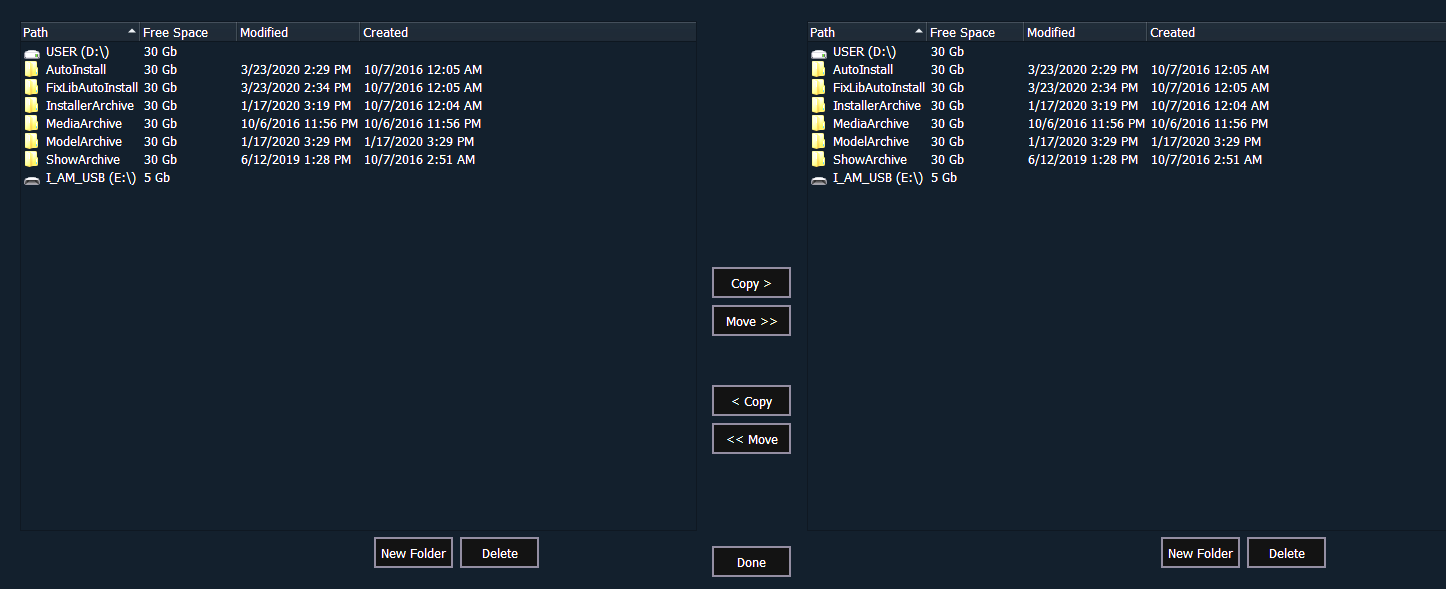
Der Dateimanager zeigt das Verzeichnis ShowArchive auf Ihrer Konsole sowie alle externen USB-Laufwerke an, die erkannt werden. Die Anzeige ist in zwei Fenster aufgeteilt, sodass Sie zwei verschiedene Verzeichnisse gleichzeitig sehen können. Dies erleichtert das Kopieren oder Verschieben von Daten zwischen den Verzeichnissen.
{Gateway Configuration Editor (GCE)...}
Note: Diese Option steht auf Windows 10-Geräten nicht zur Verfügung.
Startet die GCE-Software. Dieser Softkey wird nur angezeigt, wenn die Software auf Ihrer Konsole installiert ist.
{Concert...}
Startet die Concert-Software. Dieser Softkey wird nur angezeigt, wenn die Software auf Ihrer Konsole installiert ist.
{UpdaterAtor...}
Startet die UpdaterAtor-Software. Dieser Softkey wird nur angezeigt, wenn die Software auf Ihrer Konsole installiert ist.
{Touchscreen Test...}
Öffnet eine Anwendung zum Testen Ihrer Touchscreens.
{Pult Upgrade...}
Dieser Softkey wird für das Upgrade der Konsolenausgabe verwendet.
{Update I/O Firmware...}

Aktualisiert die Firmware für Gadgets mit einem Port und I/O-Karten von Konsolen, die eine Schnittstelle für Telefon-Remoteverbindung haben. Alle anderen Geräte können das Fenster Firmware-Update unten verwenden.
Wenn Sie das I/O-Downloadprogramm zum ersten Mal öffnen, sucht es nach der angeschlossenen Konsole. Dies kann ein paar Sekunden dauern. Sobald das Downloadprogramm die Konsole gefunden hat, sucht es nach den erforderlichen Dateien. Wenn die Datei gefunden wird, wird sie aufgelistet und Sie können auf {Download} klicken. Wenn die Datei nicht gefunden wird, können Sie mit {Browse} nach der benötigten Datei suchen und sie auswählen. Sobald Sie fertig sind, klicken Sie auf {Exit}.
{Netzwerklaufwerke...}
Hiermit können Sie einen alternativen Speicherort für Vorstellungsdateien auf einer anderen Konsole oder einem anderen Computer auswählen. Nach Einrichtung dieses Speicherortes wird dieser als Option in den Speichern-/Öffnen-Dialogfenstern von Eos angezeigt.
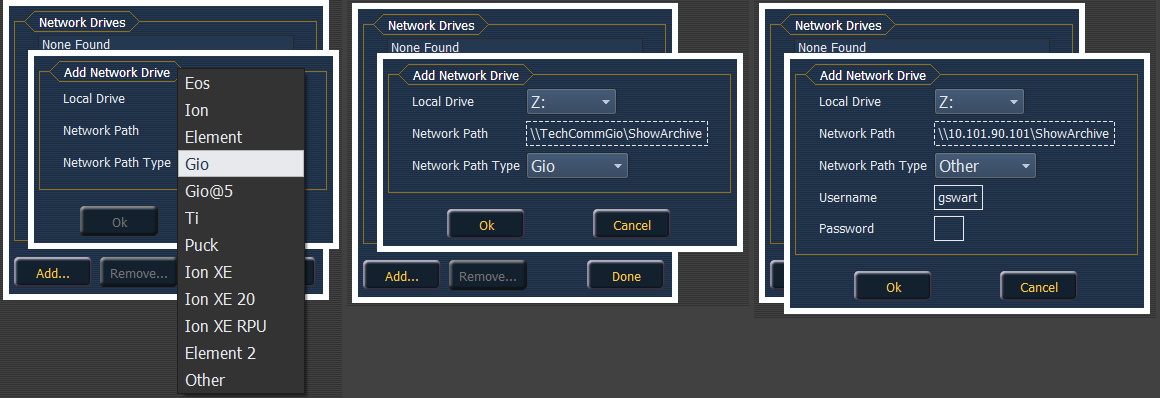
Das Dialogfenster {Netzwerklaufwerke ...} enthält eine Taste {Hinzufügen}, um ein Netzwerklaufwerk zuzuordnen. Im Dialogfenster „Netzwerklaufwerk hinzufügen“ wählen Sie den gewünschten Laufwerksbuchstaben, den Netzwerkpfad und den Pfadtyp aus. Als Netzwerkpfad kann entweder die IP-Adresse oder der Gerätename verwendet werden. (Beispiel: \\10.101.90.101\ShowArchive oder \\IhrGerätename\ShowArchive). Der Typ des Netzwerkpfads muss mit dem des Gerätes übereinstimmen. Wenn „Andere“ gewählt wird, müssen Sie zusätzliche Felder für Benutzernamen und Passwort ausfüllen.
{Ordner freigeben...}
Zeigt jedes Verzeichnis an, das momentan von der Konsole freigegeben ist. Sie können das Verzeichnis auswählen und auf {Nicht freigeben} klicken, wenn Sie die Freigabe aufheben wollen. Mit {Nicht freigeben} wird auch das Kontrollkästchen zur Freigabe des Vorstellungsverzeichnisses auf der Seite „Allgemein“ des Shell-Setups deaktiviert. Siehe Vorstellung / Medien / Pfad Modell Archiv freigeben
Firmware-Update
Das Firmware-Update-Fenster zeigt alle erkannten Geräte an, die Firmware verwenden und möglicherweise ein Update benötigen. Upzudatende Geräte werden rot angezeigt.
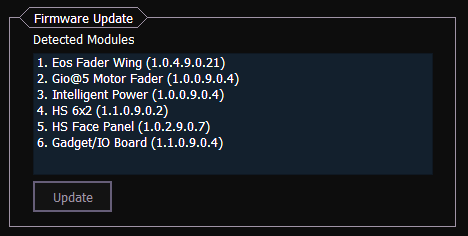
Bei der Auswahl eines Geräts wird die Schaltfläche {Update} gelb angezeigt, wenn das Gerät in diesem Fenster upgedatet werden kann. Dazu gehören auch Geräte, die derzeit nicht upgedatet werden müssen. Wenn die Schaltfläche grau erscheint, kann das Gerät in diesem Fenster nicht upgedatet werden.
Note: Windows 7-Konsolen müssen nach einem Firmware-Update aus- und wieder eingeschaltet werden. Dies ist bei Konsolen mit Windows 10 nicht erforderlich.