Augment3d-Objekte importieren
Sie können benutzerdefinierte 3D-Objekte in Augment3d Mit dem Browser arbeiten über Datei > Importieren > Augment3d szenische Materialien oder über den Bearbeitungsmodus von Augment3d über Datei > In Bibliothek importieren > 3D-Modell importieren importieren. Wenn Augment3d als externe Anzeige ausgeführt wird, müssen Objekte über den Bearbeitungsmodus von Augment3d auf den externen Computer importiert werden.
Sobald der Import abgeschlossen ist, erscheint die Datei in der Bibliothek. Ziehen Sie sie in Ihren Arbeitsbereich, um sie dem Modell hinzuzufügen.
CAUTION: Benutzerdefinierte Objekte müssen im Augment3d-Modell verwendet werden, damit sie mit der Vorstellungsdatei gespeichert werden. Benutzerdefinierte Materialien, die nicht hinzugefügt wurden, werden beim Herunterfahren von Augment3d gelöscht.
Die vollständige Liste der unterstützten 3D-Dateiformate finden Sie unter Unterstützte 3D-Dateiformate.
Importoptionen
Nach Auswahl einer Datei mithilfe des Dateibrowsers wird das Fenster mit den Importoptionen angezeigt.

Verwenden Sie die verfügbaren Optionen, um den Import so zu konfigurieren, dass er Ihre Datei in Augment3d korrekt widerspiegelt.
Modellgröße
Die ursprünglichen Objektabmessungen werden in der ursprünglichen Einheit angezeigt. Wählen Sie eine andere Maßeinheit aus der Dropdown-Liste aus, um das Objekt mit dieser Einheit zu importieren.
Note: Vectorworks rechnet Objekte beim Export in metrisch um, selbst wenn diese mit imperialen Maßeinheiten gezeichnet wurden. Die Auswahl von Metern beim Import ist optimal, prüfen Sie skalierte Werte jedoch auf Genauigkeit.
Ursprungsposition
Gibt die Position des Objekts relativ zum Ursprung an, wenn es dem Modell aus der Bibliothek hinzugefügt wird. Die Standardeinstellung ist Boden.
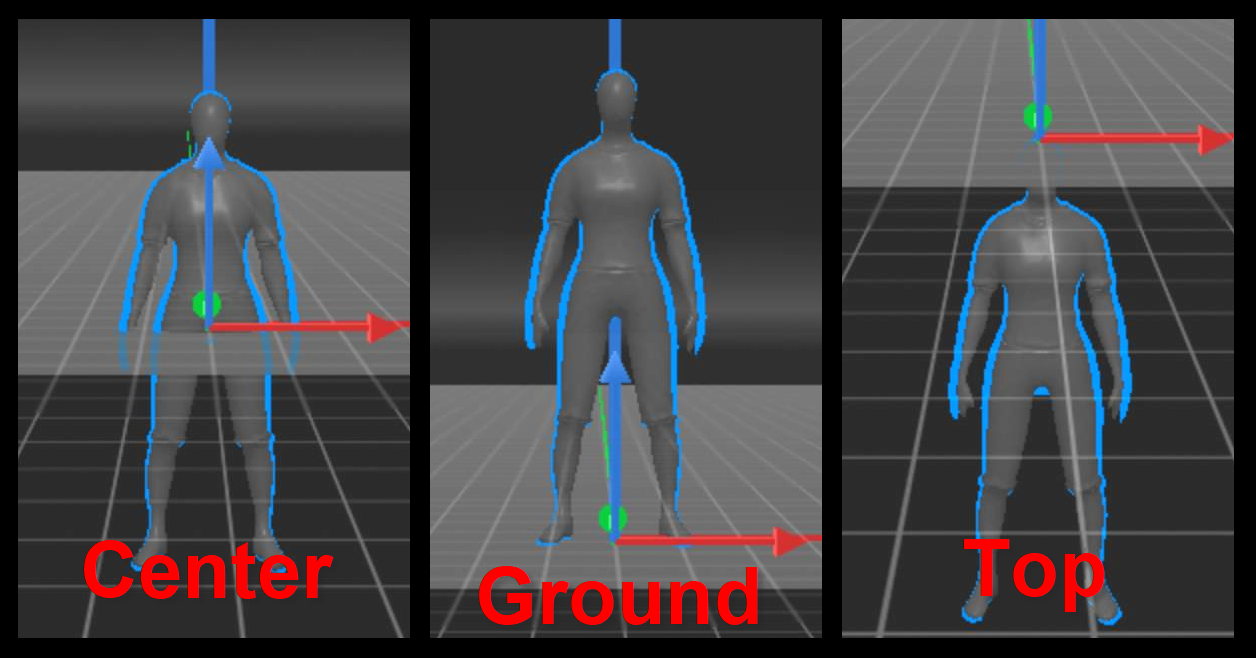
- Als Modell – Das Objekt wird anhand des im Objektmodell definierten Ursprungspunkts platziert.
- Mitte – Das Objekt wird auf den Ursprung zentriert.
- Boden – Die Grundfläche des Objekts wird auf den Ursprung ausgerichtet.
- Oben – Die Oberseite des Objekts wird auf den Ursprung ausgerichtet.
Optimierung
Eine farbcodierte Anzeige für Knoten, 3D-Netze und Dreiecke im Objekt. Eine große Anzahl von diesen Eigenschaften in einem importierten Objekt kann sich auf die Leistung von Augment3d auswirken. Wenn das Objekt mehr als die empfohlene Anzahl von Eigenschaften enthält, wird die Zahl rot angezeigt.
Wählen Sie 3D-Netze kombinieren aus, um alle Netze im Objekt zu kombinieren. Dies kann nicht rückgängig gemacht werden.
{Erweitert}
Hiermit werden die folgenden weiteren Importoptionen angezeigt:
Modellgröße
- Seitenverhältnis beibehalten – Wenn dies deaktiviert ist, können Sie die skalierten Abmessungen unabhängig voneinander einstellen. Als Voreinstellung aktiviert.
Modellausrichtung
Anders als manche 3D-Software verwendet Augment3d die Z-Ebene für eine Positionierung nach oben/unten. Standardeinstellung ist Automatisch.
- Automatisch – verwendet die Koordinatenzuordnung aus der Quellsoftware.
- Z oben – weist Z als nach oben/unten zu.
Note: Falls Ihr Modell auf einer Seite liegend importiert wird, importieren Sie mit Z-Oben erneut.
Optimierung
- Kleine 3D-Netze entfernen – entfernt Polygonnetze unterhalb einer bestimmten Größe aus dem Objekt.
- Min. Netzgröße – legt die Mindestgröße für 3D-Netze fest.
- Reines Schwarz und Vollmetall vermeiden - vermeidet vollkommen schwarze oder vollständig metallische Materialien, indem sie auf fast rein angepasst werden.
- Max. Materialgröße - legt die maximale Größe des Materials fest.