Setup > Allgemein
Gerätename
Diese Einstellung gibt den Namen an, mit dem sich das Pult im Netzwerk gegenüber anderen Geräten identifiziert. Beispiele dafür sind „Stellwerk“ oder „Regiereihe“.
24-Stunden-Uhr
Die Zeit wird im 24-Stunden-Format angezeigt (HH:MM:SS). Standardmäßig deaktiviert.
Time
Die Uhrzeit, die die Konsole verwendet. Sie können die Uhrzeit in der Shell über Zeit-Server (SNTP) einstellen. Die Zeit ist standardmäßig auf das 12-Stunden-Format eingestellt. Für das 24-Stunden-Format müssen Sie die 24-Stunden-Uhr aktivieren.
Sie können die Uhrzeit in Eos auch manuell über die Popup-Tools für den Schnellzugriff-Tools einstellen.
Datum
Das Datum, das die Konsole verwendet. Dies kann manuell oder über den Zeitdienst SNTP (Simple Network Time Protocol) geändert werden. Siehe Zeit-Server (SNTP).
Das Datum wird im Format TT / MM / JJJJ angezeigt.
Zeitzone
Die Zeitzone, die die Konsole verwendet. Hierbei handelt es sich um eine Angabe relativ zur Greenwich-Zeit (GMT). Jede Einstellung in der Dropdown-Liste zeigt den Zeitversatz, die Bezeichnung der Zeitzone und eine Reihe von Städten in dieser Zeitzone an.
Sprache
Hier können Sie die Anzeigesprache von Eos auswählen. Zur Auswahl stehen u. a. Englisch, Katalanisch, Bulgarisch, Deutsch, Spanisch, Französisch, Italienisch, Slowakisch, Türkisch, Japanisch, Koreanisch, Russisch und Chinesisch (vereinfacht und traditionell).
Tastatur
Hier können Sie die Sprache der alphanumerischen Tastatur für Eos festlegen. Es werden zahlreiche Tastaturen unterstützt.
Die Tastatur kann auch in der Anwendung geändert werden, wenn die virtuelle Tastatur geöffnet ist. Klicken Sie auf das Fahnensymbol, um das Sprachen-Dropdown-Menü zu öffnen.
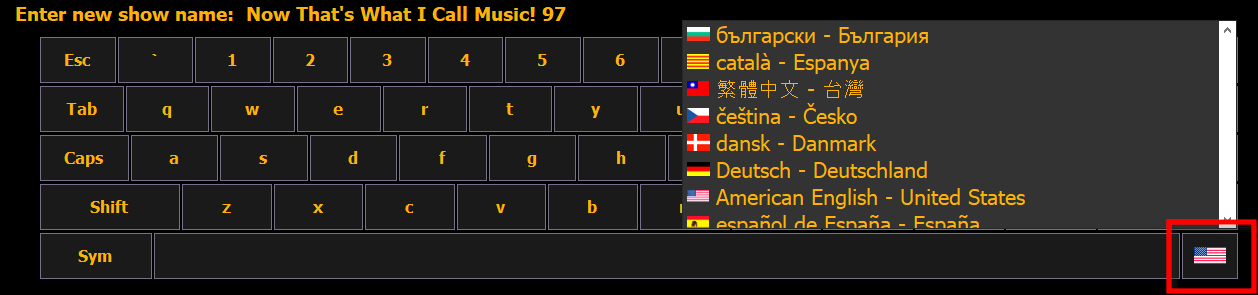
Drücken Sie {Sym}, um die Tastatur von alphanumerisch auf Symbole umzuschalten. Im Symbol-Modus drücken Sie {Abc}, um zur alphanumerischen Tastatur zurückzukehren.
Benutzen Sie die Shift-Taste als Eos Shift
Benutzt die Umschalttaste einer alphanumerischen Tastatur als [Shift]-Taste der Konsole. Die Z-Taste auf einer alphanumerischen Tastatur dient als [Shift]-Taste.
Nur „Shell“ starten
Im aktivierten Zustand startet das Gerät mit dem Startbildschirm, ohne die Eos-Anwendung automatisch zu starten. Im deaktivierten Zustand startet die Konsole in den Eos-Geräterollen, in denen sie zuletzt verwendet wurde.
Automatisches Software-Update
Hinweis: Steht bei ETCnomad nicht zur Verfügung.
Ermöglicht es in Multikonsolen-Sessions verwendeten Geräten, Remote-Software-Updates von der Hauptanlage zu empfangen. Durch das Aktualisieren der Software auf der Hauptanlage wird die Software auch auf ihre Festplatte kopiert und alle verbundenen Geräte werden getrennt, bis die Software-Installation abgeschlossen und die Hauptanlage wieder online ist. Verbundene Geräte werden daraufhin aufgefordert, ihre Software zu aktualisieren, ehe sie erneut eine Verbindung zur Hauptanlage herstellen können.
Dieser Option erfordert Eos v1.9 oder höher.
Automatischen Update von älterer Eos version (2.x) erlauben
Hinweis: Diese Option steht auf Windows 10-Geräten oder ETCnomad nicht zur Verfügung.
Wenn dieses Kontrollkästchen aktiviert ist, können Hauptanlagen mit Software v3.0 und höher ein Update von Backup- und Client-Konsolen mit Software v2.x durchführen.
ETCnomad Vollbild
Hinweis: Diese Option steht nur bei ETCnomad zur Verfügung.
Wenn dies aktiviert ist, startet ETCnomad auf allen mit Ihrem Computer verbundenen Monitoren automatisch im Vollbildmodus. Wählen Sie „1“ im Dropdown „Fenster im Vollbildmodus“, um auf jedem Monitor eine einzige Vollbildanzeige von ETCnomad anzuzeigen, oder „2“, um jede Vollbildanzeige in zwei ETCnomad-Fenster zu unterteilen.
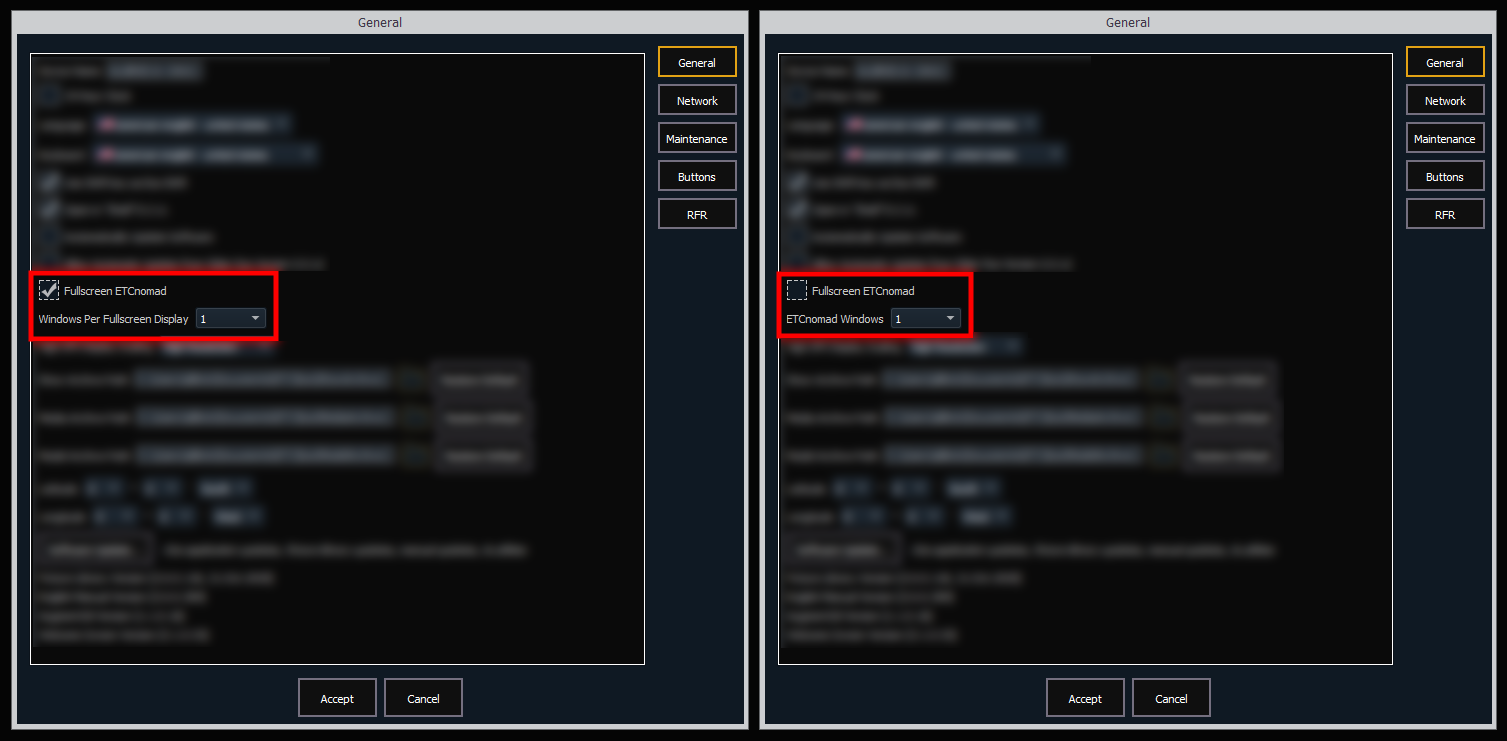
Wenn dies deaktiviert ist, wird ETCnomad als gewöhnliches Fenster gestartet. Das Dropdown „ETCnomad Fenster“ ermöglicht die Auswahl von bis zu 6 separaten Fenstern, die geöffnet werden sollen.
Vorstellung / Medien / Pfad Modell Archiv
Dies ist der standardmäßige Ort zum Speichern von Vorstellungsdateien, Mediendateien oder Augment3d-Modellen. Der vollständige Pfad muss eingegeben und in einem gültigen Windows-Format angegeben werden.
Wenn Sie diese Einstellung ändern möchten, empfehlen wir Ihnen die Beibehaltung von Laufwerk D: als Speicherort. Mit den Tasten {Standard wiederherstellen} wird ein geänderter Standort auf die ETC-Standardeinstellung zurückgesetzt.
Vorstellung / Medien / Pfad Modell Archiv freigeben
Hiermit können Sie die Vorstellungs-, Medien- oder Augment3d-Modell-Archive auf der Konsole über Windows File Sharing (SMB) für eine andere Konsole oder einen anderen Computer freigeben.
Vorstellungsvorlage
Wenn eine Vorstellungsdatei als Vorlage zugewiesen wird, erstellt Eos eine Kopie der Datei im Ordner Templates, sodass diese als Grundlage neuer Vorstellungsdateien dienen kann. Im ZIB wird unter Datei > Neu aus Vorlage (Name der Vorlagen-Vorstellungsdatei) eine neue Option zum Erstellen einer neuen Vorstellungsdatei angezeigt, die mit der Vorlage identisch ist. Sie können jederzeit über die Option Datei > Neu eine neue leere Vorstellungsdatei erstellen.
Vorlagen können über Shell > Setup > Verwaltung > {Dateiverwaltung...} verwaltet werden und sind von Tiefentladungen nicht betroffen.
Geographische Breite
Hier können Sie den Breitengrad einstellen, den die Konsole verwendet.
Geographische Länge
Hier können Sie den Längengrad einstellen, den die Konsole verwendet.
{Externen Elo-Touchmonitor kalibrieren}
Hinweis: Bevor Sie Ihre externen Touchscreens kalibrieren, müssen Sie eventuell zunächst die Monitor-Anordnung definieren. Siehe {Monitor-Anordnung...}
Hiermit können Sie einen Elo-Touchscreen kalibrieren. Drücken Sie bei angeschlossenem Touchscreen {Elo-Touchscreen kalibrieren}.
In der ersten Anzeige müssen Sie verschiedene Ziele berühren, in der zweiten Anzeige müssen Sie verschiedene Bereiche berühren, um sicherzustellen, dass der Cursor Ihrem Finger folgt. Wenn das gut funktioniert, drücken Sie das grüne Kontrollkästchen. Wenn Sie zu der vorherigen Anzeige zurückkehren müssen, drücken Sie die blaue Pfeiltaste.
{Monitor-Anordnung...}
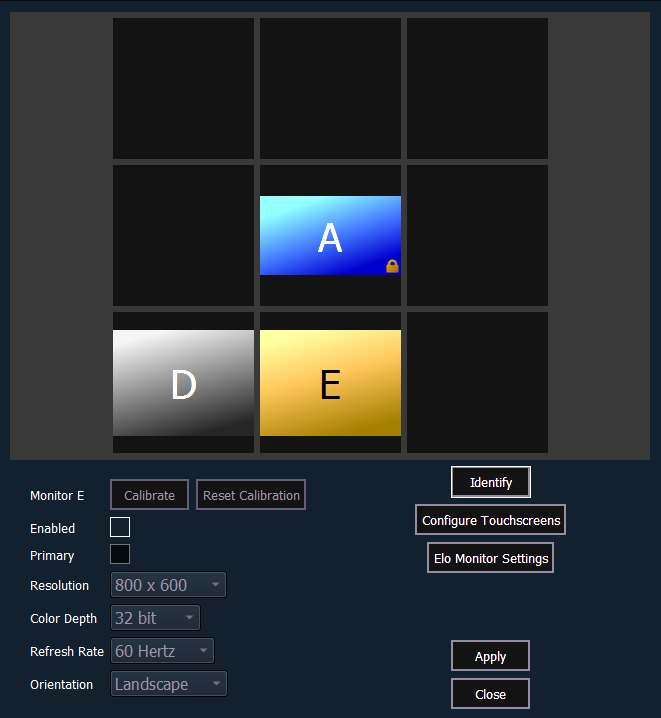
Das Monitor-Anordnungswerkzeug bestimmt, wie und wo der Cursor sich von einem Monitor zum anderen bewegt. Im Normalfall sollte die logische Anordnung auf diesem Bildschirm auch der tatsächlichen Anordnung entsprechen.
Der ausgewählte Monitor wird gelb angezeigt. Externe Monitore können auf jedes beliebige umliegende schwarze Feld gezogen werden, um das tatsächliche Monitor-Layout nachzustellen. Interne Monitore sind im Verhältnis zueinander gesperrt und verfügen über schreibgeschützte Einstellungen, die nicht geändert werden können.
Folgende Tasten stehen in der Anzeige Monitor-Anordnung zur Verfügung:
- {Kalibrieren} – kalibriert den ausgewählten Touchscreen.
- {Kalibrierung rücksetzen} – stellt die voreingestellten Kalibrierungsdaten für die ausgewählte Anzeige wieder her.
- {Identifizieren} – zeigt die Video-Ports an, an die Ihre Monitore angeschlossen sind, um zu sehen, welcher Monitor wo steht.
- {Aktiviert} – wenn hier ein Haken gesetzt ist, ist der Monitor betriebsbereit. Die Konsole zeigt für alle erkannten Monitore das Kontrollkästchen {Aktiviert} an.
- {Primäre Anzeige} – wählt aus, welcher Monitor die Shell und den Zentralen Informationsbereich (ZIB) anzeigt.
- {Auflösung} – legt fest, wie viele Pixel der Monitor anzeigt.
- {Farbtiefe} – legt fest, wie viele Farben angezeigt werden.
- {Wiederholrate} – legt fest, wie oft pro Sekunde der Monitor aktualisiert wird.
- {Ausrichtung} – legt das Monitor-Layout fest.
- {Anwenden} – speichert und übernimmt Ihre Einstellungen. Es erscheint ein Fenster, in dem Sie zwischen {Änderungen übernehmen} oder die Standardwerte {Rückgängig machen} wählen müssen. {Rückgängig machen} wird nach 15 Sekunden ausgewählt, wenn vorher keine Auswahl erfolgt ist.
- {Schließen} – schließt die Anzeige. {Schließen} speichert keine Änderungen, wenn {Anwenden} nicht verwendet wurde.
- {Touchmonitore konfigurieren} – wird verwendet, um die Touchscreens den Anzeigen zuzuordnen.
- {Elo Monitoreinstellungen} – öffnet das Eigenschaftsfenster für den Monitor. Siehe {Externen Elo-Touchmonitor kalibrieren}.
- {ETC-Monitoreinstellungen} – öffnet das Eigenschaftsfenster für den Monitor.
Die Monitor-Optionen können variieren und es werden nur unterstützte Optionen angezeigt. Die empfohlene Mindestauflösung ist 1920x1080, obwohl es auch möglich ist, geringere Auflösungen zuzuweisen.
VORSICHT: Eos-Konsolen ohne interne Monitore (Ion Xe, Ion Xe 20, Element 2, Ion Classic und Element Classic) müssen über mindestens einen angeschlossenen externen Monitor verfügen, damit die Eos-Anwendung gestartet werden kann.
{Software Update...}
Ermöglicht die Installation der Eos-Software und anderer durch ETC genehmigter Software (wie Concert, UpdaterAtor, GCE und NCE). Das Updaten der Eos-Software beeinträchtigt oder updatet nicht die Software eines anderen vernetzten Geräts wie einem Net3-Gateway.
Wenn Sie {Software Update...} auswählen, durchsucht die Konsole das Hauptverzeichnis sämtlicher angeschlossenen USB-Speicherlaufwerke nach einer Software-Update-Datei für eine Eos-Konsole. Die Namen sämtlicher Installationsdateien auf dem Laufwerk werden angezeigt. Wählen Sie die Datei aus, die Sie installieren möchten, gefolgt von {Installieren} oder {Abbrechen}. Die Software wird zuerst auf die Festplatte gespeichert, bevor das Installationsprogramm geöffnet wird.
Sie erhalten auch eine Meldung, wenn keine Software-Update-Datei gefunden wurde.

{Software Update...} erkennt auch ZIP-Dateien, die von ETC bereitgestellt werden und Dateien der Gerätebibliothek enthalten.
- Wählen Sie die gewünschte ZIP-Datei im Software-Update-Fenster aus.
- Sie werden aufgefordert zu bestätigen, dass Sie die ausgewählte Datei installieren wollen. Klicken Sie auf {Ja} zum Fortfahren oder auf {Nein} oder {Abbrechen}, um zum Software-Update-Fenster zurückzukehren.
- Es öffnet sich ein Fenster, in dem der Fortschritt beim Extrahieren der ZIP-Datei angezeigt wird. Das Installationsprogramm startet nach dem Extrahieren der Datei.
{Installationsarchiv}
Dies zeigt die Installationsprogramme für verschiedene Eos-Softwareversionen an, die aktuell auf der Festplatte der Konsole vorhanden sind. Sie können mehrere Software-Versionen auf der Festplatte Ihrer Konsole speichern, für den Fall, dass Sie ein Downgrade wünschen.
Beim Installieren der Software können Sie das verwendete Installationsprogramm archivieren. Setzen Sie einen Haken für die ausgewählte Version in das Kontrollkästchen für „Installationsprogramm archivieren“. Beim Installieren der Software wird diese dann gleichzeitig archiviert. Wenn Sie Installationsprogramme ohne Installieren der Software archivieren möchten, können Sie dies mithilfe der {Dateiverwaltung...} in Shell > Setup > Verwaltung tun.
Sie können diese Versionen auch mithilfe der Dateiverwaltung aus dem Archiv holen und auf ein USB-Laufwerk speichern.
Hinweis: Bei neuen Konsolen sind von ETC einige Versionen bereits beim Versand archiviert. Dazu gehört die Version der Software, die zu dem Zeitpunkt werksseitig installiert ist sowie alle Patches für diese Version (falls vorhanden). Für nachfolgende Releases müssen Sie die Software der Eos-Familie von der ETC-Website etcconnect.com herunterladen.
{Auf Eos 2.9.x umschalten}
Hinweis: Diese Option steht auf Windows 10-Geräten nicht zur Verfügung.
Mit Eos v3.0.0 wurde die Möglichkeit eingeführt, zwischen v2.9.x und v3.0.0 oder höher zu wechseln, wenn die Konsole beide Versionen ausführen kann. Wenn v2.9.x bereits installiert ist, wird bei der Installation von v3.0.0 oder höher automatisch die Version 2.9.x der Software beibehalten.
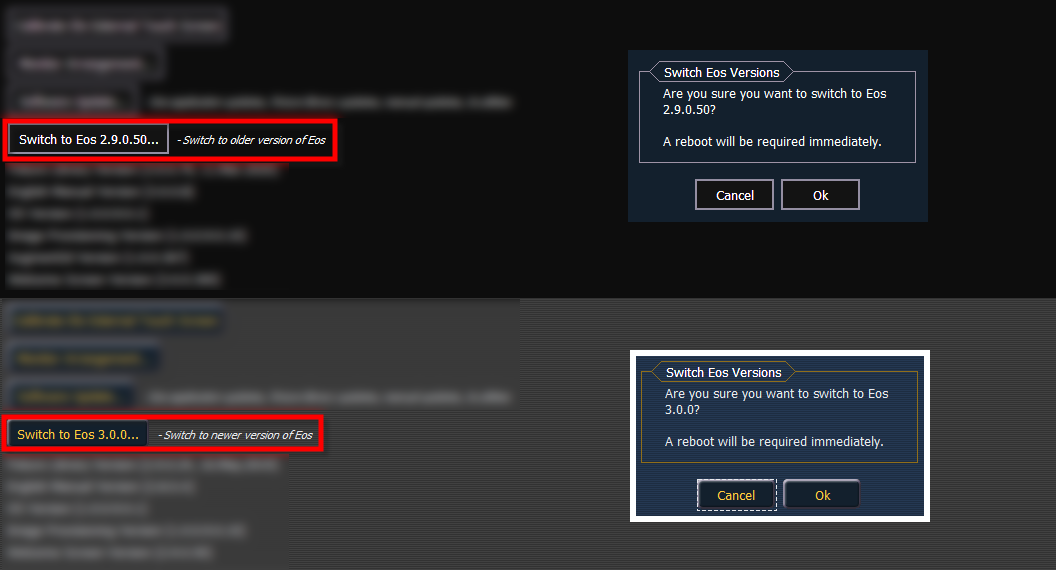
Verwenden Sie den Softkey, um zwischen den Versionen zu wechseln. Damit alle Änderungen wirksam werden können, ist in Neustart erforderlich.
Hinweis: Wenn ein Update der Konsole von einer Version vor v2.9.X auf v3.0.0 oder höher durchgeführt wird, können Sie von v3.0.0 oder höher zur früheren Version zurückkehren. Wenn Sie jedoch dann wieder zu v3.0.0 oder höher zurückkehren möchten, müssen Sie zuerst ein Update auf v2.9.X durchführen.
Version Information
Wichtige Informationen über die installierte Software und andere Komponenten. Über {Erweiterte Versionsinformationen...} wird ein Fenster mit weiteren Details geöffnet.