[Query]
Hinweis: In den Beispielen unten wird [Query] verwendet. Benutzer von Ion Classic und Element Classic müssen {Query} verwenden.
Mit [Query] werden Kreise angewählt, welche die von Ihnen angegebenen Kriterien erfüllen. Diese Auswahl kann vom Gerätetyp eines Kreises abhängig sein, oder davon was dieser ausführt, nicht ausführt, ausführen kann oder nicht kann. Diese Kriterien werden in der Kommandozeile über Softkeys, Tastatur und Direkttasten festgelegt.
Query-Softkey-Optionen
Wird [Query] verwendet, sind folgende Softkey-Bedingungen verfügbar:
- Ist in
- Nicht in
- Beteiligt in
- Nicht beteiligt in
- Oder
- Nur Veränderungen
- Nicht gepatcht
- Mark (Stimmung in der Intensität aktiv ist)*
- Weniger als (inklusive „ist gleich“)
- Größer als (inklusive „ist gleich“)
- Broken Mark*
- Marking (für spätere Stimmung)*
- Track
- Up Moves
- Down Moves
- Live Moves
- Dark Moves
- Autoblock
- Block
- Assert*
- Part
- Park
- Time
- Delay
- Capture*
* Auf Element Classic nicht verfügbar.
Hinweis: Falls nicht anderweitig angegeben, geht Eos davon aus, dass Query auf die aktuelle Ausgabe angewendet wird. Deshalb ist die Verwendung des Softkeys {Ist in} optional.
Im ZIB werden zudem alle verfügbaren Softkeys, die zum Suchen benutzt werden können, angezeigt. Diese lassen sich zur Definition der Query-Kriterien einsetzen.
Standard
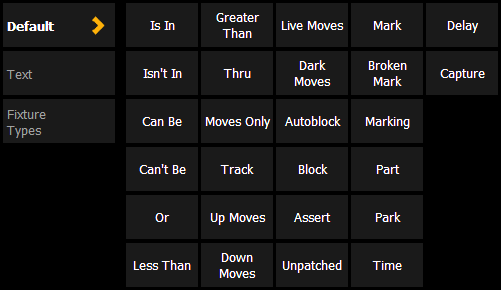
Umfasst die Query-Softkeys zusammen mit weiteren Query-Bedingungen.
Text
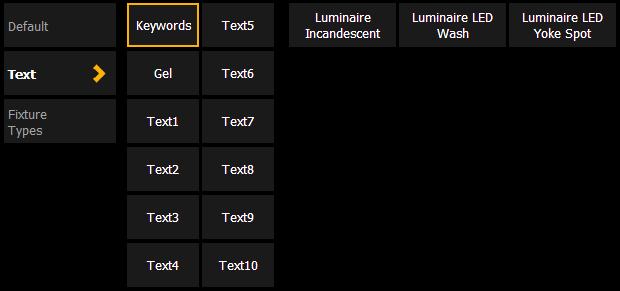
- {Stichwörter} – zeigt Schaltflächen für den gesamten in Textfeldern 1 bis 10 verwendeten Text sowie alle Standard-Stichwörter im Patch an.
- {Gel} – zeigt alle Farbfilter an, die in der aktuellen Vorstellungsdatei verwendet werden.
- {Text 1} – {Text 10} – zeigt nur den Text an, der in diesem Textfeld verwendet wird.
Siehe auch Textfelder im Patch umbenennen.
Gerätetypen
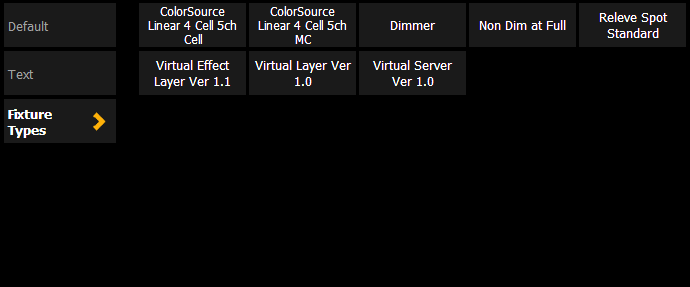
Zeigt Schaltflächen für alle Gerätetypen, die in der aktuellen Vorstellungsdatei genutzt werden.
Query verwenden
Da eine Query-Abfrage in der Kommandozeile definiert wird, werden Kreise in der Live/Blind-Anzeige angewählt. Wird eine Query-Abfrage mit [Enter] abgeschlossen, werden die verbleibenden Kreise der Abfrage angewählt. Beispiel: Sie möchten Kreise finden, die jetzt gerade auf Color-Palette 2 stehen und eine Intensität von 50 % haben:
- [Query] <Is In> [Color Palette] [2] [At] [5] [0] [Enter]
In der Live/Blind-Anzeige werden alle Kreise mit diesen Kriterien angewählt. Man kann mit [Next] und [Last] Kreis für Kreis durch die Query-Auswahl gehen und so nur einen bestimmten Kreis steuern.
Weitere Beispiele für den Einsatz von Query sind:
- [Query] {Nicht in} [Beam Palette] [2] [5] [Enter]
- [Query] {Accessory} {Beteiligt in} [Color Palette] [8] [Enter]
- [Query] {Nicht gepatcht} [Delete] [Enter] [Enter] (Funktioniert nur im Patch.)
- [Query] {Gerätetyp} {Revolution} {Beteiligt in} [Focus Palette] [6] {Nicht in} [Cue] [4] [Thru] [9] [Enter]
- [Next] [Next] [Enter] – wählt einen Kreis aus dem Query-Ergebnis an.
Im Patch können zudem bis zu zehn Query-Stichwörter für jeden Kreis definiert werden. Mit diesen Stichwörtern lässt sich auch eine Query-Bedingung erstellen (siehe Stichwörter im Patch hinzufügen).
Im Patch definierte Stichwörter erscheinen im ZIB, wenn [Query] gedrückt wird. Man kann sie dann in einer Query-Abfrage wie dieser verwenden:
- [Query] {Ihr Stichwort} {Nicht beteiligt in} {Beam Palette 5} [Enter]
Eine Query-Abfrage lässt sich auch mittels der Bedientasten im Tastenfeld aufbauen, z. B. [Time].