Offset
Note: Auf Konsolen, die nicht der Apex Eos-Familie angehören, ist {Offset} ein Softkey.
Mit {Offset} können Sie vor dem Speichern von Gruppen, Submastern, Presets, Paletten, Effekten und der Verwendung von Park bestimmte Kreise aus einer größeren Kreisauswahl auswählen.
Optionen
Mit [Offset] öffnet sich eine Anzeige für die Kreisverteilung.
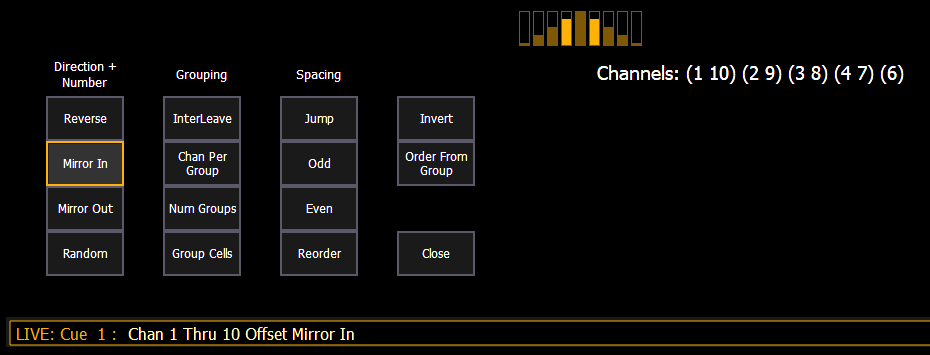
Die folgenden Optionen sind als Erweiterungen von [Offset] verfügbar. Optionen können zusammen verwendet werden. Diese Erweiterungen können verwendet werden, um Untergruppen zu erstellen. Um die Offset-Anzeige zu schließen, drücken Sie {Schließen}.
Richtung
- {Revers} erstellt eine Gruppe mit den Kreisen in der umgekehrten Reihenfolge, in der sie angewählt wurden.
- {Spiegeln Innen} erstellt Untergruppen von Kreisen, die nach innen spiegeln.
- [1] [Thru] [8] {Spiegeln Innen} [Enter] würde vier Untergruppen in dieser Reihenfolge erstellen: (1,8) (2,7) (3,6) (4,5)
Kreis 1 Kreis 2 Kreis 3 Kreis 4 Kreis 5 Kreis 6 Kreis 7 Kreis 8 X X X X X X X X
- [1] [Thru] [8] {Spiegeln Innen} [Enter] würde vier Untergruppen in dieser Reihenfolge erstellen: (1,8) (2,7) (3,6) (4,5)
- {Spiegeln Außen} erstellt Untergruppen von Kreisen, die nach außen spiegeln.
- [1] [Thru] [8] {Spiegeln Außen} [Enter] würde vier Untergruppen in dieser Reihenfolge erstellen: (4,5) (3,6) (2,7) (1,8)
Kreis 1 Kreis 2 Kreis 3 Kreis 4 Kreis 5 Kreis 6 Kreis 7 Kreis 8 X X X X X X X X
- [1] [Thru] [8] {Spiegeln Außen} [Enter] würde vier Untergruppen in dieser Reihenfolge erstellen: (4,5) (3,6) (2,7) (1,8)
- {Zufall} erstellt eine zufällige Kreisreihenfolge.
Gruppierung
- {Kreise pro Gruppe} erstellt eine angegebene Kreisgruppierung.
- [1] [Thru] [1][2]{Kreise pro Gruppe} [3] [Enter] würde diese vier Untergruppen mit jeweils drei Kreisen erstellen: (1,2,3) (4,5,6) (7,8,9) (10,11,12).
- {Aufteilen} erstellt mehrere verteilte Sätze von Kreisen, die nicht miteinander gruppiert sind.
- [1] [Thru] [1][2]{Kreise pro Gruppe} [4] {Aufteilen} [Enter] würde diese vier Untergruppen erstellen: (1,4,7,10) (2,5,8,11) (3,6,9,12).
- [1] [Thru] [5] [+] [1][1] [Thru] [1][5] [+] [2][1] [Thru] [2][5] {Kreise pro Gruppe} [3] {Aufteilen} [Enter] würde diese fünf Untergruppen erstellen: (1,11,21) (2,12,22) (3,13,23) (4,14,24) (5,15,25).
- {Anzahl Gruppen} erstellt die angegebene Anzahl von Untergruppen.
- [1] [Thru] [1][2]{Anzahl Gruppen} [3] [Enter] würde diese drei Untergruppen erstellen: (1,2,3,4) (5,6,7,8) (9,10,11,12).
Verteilung
- {Lücke} wird verwendet, um eine bestimmte Anzahl von Kreisen zu überspringen.
- [1] [Thru] [1][2]{Kreis pro Gruppe} [3] {Lücke} [1] [Enter] würde diese drei Untergruppen mit jeweils drei Kreisen erstellen: (1,2,3) (5,6,7) (9,10,11). Die Kreise 4, 8 und 12 werden übersprungen und befinden sich nicht in den Untergruppen.
- {Ungerade} wählt nur Kreise mit ungeraden Nummern an.
- {Gerade} wählt nur Kreise mit geraden Nummern an.
- {Neuordnen} wird verwendet, um die Kreise einer Gruppe in numerischer Reihenfolge zu sortieren.
Offset verwenden
Damit die Offset-Funktion funktioniert, müssen Sie zuerst mehrere Kreise auswählen und dann [Offset] drücken. Wählen Sie eine der oben beschriebenen Optionen, um Ihre Kreisauswahl zu ändern.
Example:
- [1] [Thru] [10] [Offset] {Gerade} [Enter] – wählt die Kreise 2, 4, 6, 8, 10 aus.
- [1] [Thru] [2] [0] [Offset] [3] [Enter] – von den ausgewählten Kreisen können mit dieser Syntax die Kreise 1, 4, 7, 10, 13, 16 und 19 angewählt werden, somit jeder dritte Kreis der Auswahl.
- {Gruppe 5} [Offset] {Zufall} [Enter] – wählt alle Kreise aus Gruppe 5 aus und setzt sie in eine zufällige Reihenfolge. Diese Anwahl kann entweder nur vorübergehend genutzt oder in eine neue Gruppe gespeichert werden.
- [1] [Thru] [2] [0] [Offset] {Gerade} {Zufall} [Enter] – wählt alle Kreise mit gerader Nummer in diesem Bereich aus und setzt sie in eine zufällige Reihenfolge.
- {Gruppe 3} [Offset] {Neuordnen} [Enter] – ordnet alle Kreise aus Gruppe 3 neu in numerischer Reihenfolge an.
- [Offset] [4] [Enter] – wählt jeden vierten Kreis aus der aktuellen Kreisauswahl an.
- [1] [Thru] [2] [4][Offset] [4] [/] [4] [Enter] – wählt die Kreise 4, 8, 12, 16, 20 und 24 an. Sie können mit Offset eine Anwahl um 2/2, 4/4, 3/3 usw. versetzen.
- [Record] <Stimmung> [1] [Thru] [Thru] [1] [0] [0] [Offset] [10] [Enter] – speichert Stimmungen mit Nummern zwischen 1 und 100 mit einem Versatz von 10 (Stimmung 1, 11, 21, 31 ... 91).
[Offset] kann mehrfach verwendet werden, um verschiedene Offset-Befehle auf verschiedene Kreisauswahlen in einer Kommandozeile anzuwenden.
Example:
- [1] [Thru] [20] [Offset] [Even] [+] [60] [Thru] [80] [Offset] [3] [Enter] – wählt alle geraden Kreise zwischen 1 und 20 und alle ungeraden Kreise zwischen 60 und 80 aus.
- [1] [Thru] [10] [Offset] [2] [+] [20] [Thru] [30] [Offset] [Lücke] [1] – jeder 2. Kreis im Bereich 1–10 (1, 3, 5, 7, 9) und immer 1 überspringen im Bereich 20–30 (20, 22, 24, 26, 28, 30).
[Offset] kann auch zur Auswahl von Schritten und Aktionen in einem Effekt verwendet werden.
Example:
- [Effect] [1] [Step] [1] [Thru] [20] [Offset] [Even] – wählt alle Schritte zwischen 1 und 20 im Lauflicht-Effekt 1 aus.
- [Effect] [2] [Action] [1] [Thru] [7] [Offset] [Odd] – wählt alle ungeraden Aktionen zwischen 1 und 7 im Absoluteffekt 2 aus.