Patch > Attribute
Der Abschnitt Attribute bietet Ihnen optionale Felder für zusätzliche Informationen und Details beim Konfigurieren Ihrer Kreise. Die Attributeinstellungen umfassen {Vorheizen}, {Proportion}, {Kennlinie}, {Lüfterkurve}, {L/D Flags}, {Ohne GM}, {Pan Invertieren}, {Tilt Invertieren}, {Tausche P/T} und {Color Pfad}.
Wenn einer oder mehrere Kreise angewählt sind, werden für Farbwechsler/Rädern nur die Parameter angezeigt, die für diese Geräte gelten. Drücken Sie das gewünschte Attributfeld und geben den Attributwert mit den Bedientasten ein.
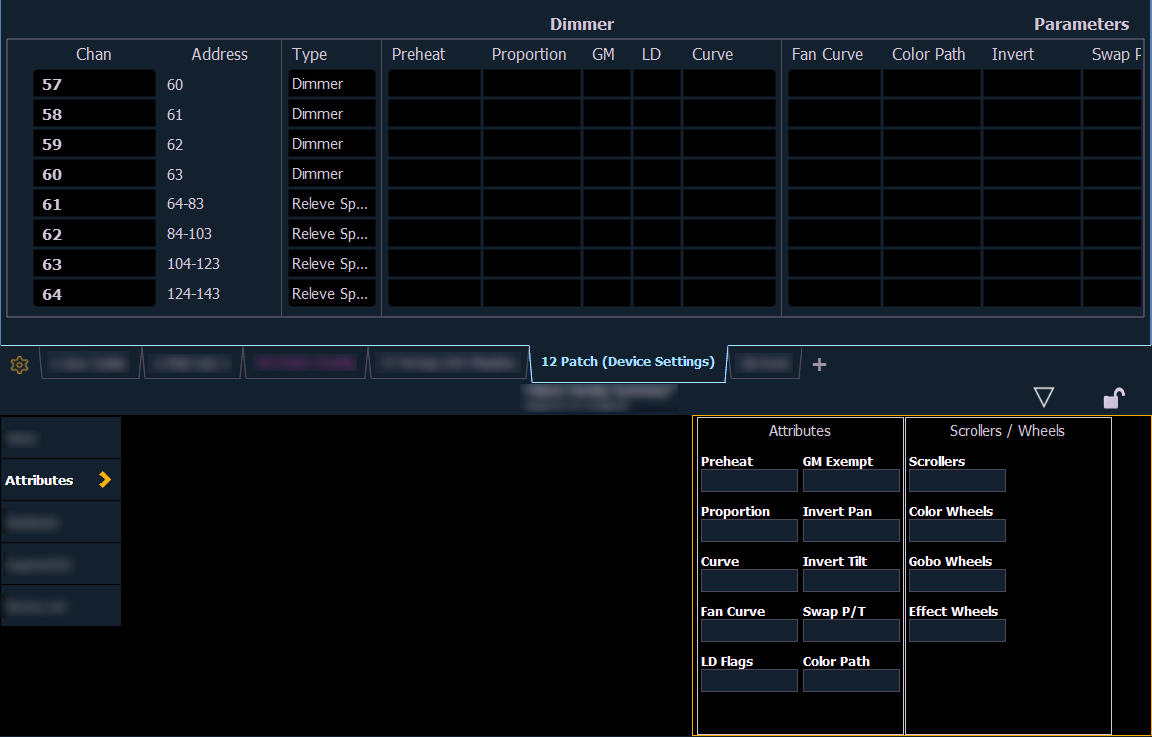
- {Vorheizen} – In diesem Feld können Sie einen Intensitätswert oder einen Preset zum Vorheizen von Glühwendeln in Glühlampen angeben. Wird einer Stimmung eine Vorheizkennung zugewiesen, werden alle Kreise, die von Null zu einer aktiven Intensität übergehen und denen im Patch ein Vorheizwert zugewiesen wurde, in der unmittelbar vorhergehenden Stimmung vorgeheizt. Die Vorheizkennung wird der Stimmung beim Speichern als Attribut zugewiesen.
- [1] {Vorheizen} [0] [3] [Enter] – Kreis 1 wird auf einen gepatchten Vorheizwert von 3 % gesetzt.
- [1] {Vorheizen} [Preset] [Enter] – Kreis 1 wird auf die Verwendung des Vorheiz-Werts von Vorheizen Preset festgelegt.
- {Proportion} – Ein Attribut, um der Intensität eines Kreises einen Faktor zuzuweisen. Wird die Proportion beispielsweise auf 90 % eingestellt, ist die tatsächliche Ausgabe immer 10 % niedriger als die in Playbacks oder Submastern gespeicherte Helligkeit. Der Wertebereich beträgt 0 bis 200 %.
- [1] {Attribute} {Proportion} [1] [2] [5] [Enter] – wendet einen 125 %-Faktor auf Kanal 1 an.
- [1] {Attribute} {Proportion} [Enter] – entfernt den angewandten Faktor aus Kanal 1.
- {Kennlinie} – Wird verwendet, um einem Kreis im Patch eine Kennlinie zuzuordnen.
Im Patch-Format Kreis:
- [1] {Kennlinie} [4] [Enter] – wendet Kennlinie 4 auf den Intensitätsparameter von Kreis 1 an.
- [2] [Part] [3] {Kennlinie} [3] [Enter] - setzt Kennlinie 3 auf die Intensität, die Kreis 2 / Part 3 zugeordnet ist.
Im Patch-Format Adresse:
- [3] {Kennlinie} [3] [Enter] – setzt Kennlinie 3 auf Adresse 3.
- [3] [/] [2] {Kennlinie} [4] [Enter] – Setzt Kennlinie 4 auf Universum 3, Adresse 2.
- {Lüfterkurve} – Wird verwendet, um dem Parameter des Farbwechslerlüfters eine Kennlinie zuzuweisen, die es ermöglicht, die Leistung des Lüfters über die Intensität des Kreises zu steuern. Dazu stehen die gleichen Kennlinien zur Verfügung, die auch für Intensitätsparameter und Stimmungen verwendet werden.
Note: Werden {Kennlinie} oder {Lüfterkurve} gedrückt, wird eine Liste der verfügbaren Kennlinien angezeigt. Ein Klick auf eine verfügbare Kennlinie weist sie zu.
- {L/D Flags} – Mit diesem Feld können die Live- und Dark-Move-Kennungen dieses Kreises in der Playback-Anzeige ein- oder ausgeschaltet werden. Wenn deaktiviert verursachen Änderungsbefehle dieser Kreise keine L- und D-Kennungen mehr. Diese Option ist als Voreinstellung aktiviert.
- {Ohne GM} – Wird verwendet, um die Intensität der Kreise von Hauptsteller-, Blackout-, Rem Dim- und Go-To-Cue-0-Befehlen auszunehmen.
- {Pan invertieren} {Tilt invertieren} – Ein Attribut für ein Movinglight, das verwendet wird, um die Ausgabe von Pan, Tilt oder beiden zu invertieren. Drücken Sie eines der Felder {Tilt invertieren} oder {Pan invertieren} im ZIB.
- [2] {Attribute} {Pan invertieren} – invertiert die Ausgabe des Pan-Parameters von Kreis 2.
- {Tausche P/T} – Ein Attribut für ein Movinglight zum Tauschen von Pan- und Tilt-Werten. Drücken Sie das Feld {Tausche P/T} im ZIB.
- [2] {Attribute} {Tausche P/T} – Vertauscht die Pan- und Tilt-Parameter für Kreis 2.
- {Color Pfad} – In Patch kann auf Kreisebene ein Standard-Color-Pfad zugewiesen werden. Dieser Color-Pfad gilt für alle Farb-Fades dieses Kreises, es sei denn, er wird auf Stimmungsebene überschrieben. Submaster und manuelle Veränderungen, die diesen Kreis verwenden, verwenden ebenfalls den Standard-Color-Pfad. Siehe Color-Pfad
- [1] [Path] [2] [Enter] – weist Kreis 1 den Color-Pfad 2 zu.
- Benutzer von Ion Classic und Element Classic müssen {Color Pfad} verwenden.
- {Farbwechsler} – Dieses Attribut wird verwendet, um den Farbstring eines Farbwechslers oder intelligenten Geräts zu wechseln. Drücken Sie das Feld {Scroller} im ZIB, um die Farbstring-Auswahl und die für Ihr Gerät verfügbaren Farbstrings anzuzeigen. Siehe Auswahlliste benutzen
- [2] {Attribute} {Scroller} – Öffnet die Farbstring-Auswahl im ZIB, um einen Farbstring für Kreis 2 auszuwählen.
- {Farbräder} – Ein Attribut, das verwendet wird, um das in einem Movinglight eingebaute Farbrad zu wechseln. Drücken Sie das Feld {Farbräder} im ZIB, um die Farbrad-Auswahl mit den für Ihr Gerät verfügbaren Optionen anzuzeigen. Siehe Auswahlliste benutzen „Mehr“, wie im Patch zu sehen, zeigt an, dass für das ausgewählte Gerät zusätzliche Parametereigenschaften verfügbar sind, wie z. B. Farb- und Goboräder.
- [4] {Attribute} {Color Select} – Wählt Kreis 4 aus und öffnet die Farbrad-Auswahl im ZIB.
- {Goboräder} – Ein Attribut, das verwendet wird, um das in einem Movinglight eingebaute Goborad zu wechseln. Drücken Sie das Feld {Goboräder} im ZIB, um die Goborad-Auswahl mit den für Ihr Gerät verfügbaren Gobo-Optionen anzuzeigen. Siehe Auswahlliste benutzen
- [3] {Attribute} {Gobo Select} – Wählt Kreis 3 aus und öffnet die Goborad-Auswahl im ZIB.
- {Effekträder} – Ein Attribut, das verwendet wird, um das in einem Movinglight eingebaute Effektrad zu wechseln. Drücken Sie das Feld {Effekträder} im ZIB, um die Effektrad-Auswahl mit den für Ihr Gerät verfügbaren Optionen anzuzeigen. Siehe Auswahlliste benutzen „Mehr“, wie im Patch zu sehen, zeigt an, dass für das ausgewählte Gerät zusätzliche Parametereigenschaften verfügbar sind, wie z. B. Farb- und Goboräder.
- [5] {Attribute} {Beam FX Select} – Wählt Kreis 5 aus und öffnet die Effektrad-Auswahl im ZIB.