Benutzerdefinierte Encoder-Maps
Mit benutzerdefinierten Encoder-Maps können Sie spezielle Parameter-Layouts für Ihre Geräte erstellen und speichern. Eine benutzerdefinierte Map kann als konsolenweite Voreinstellung zugewiesen oder selektiv auf bestimmte Geräte, Gruppen von Kreisen oder Konsolenbenutzer angewendet werden.
Um den Editor für benutzerdefinierte Encoder-Maps zu öffnen, wählen Sie das Symbol für Encoder-Maps im Home-Bildschirm oder verwenden Sie [Tab] [4] [0].
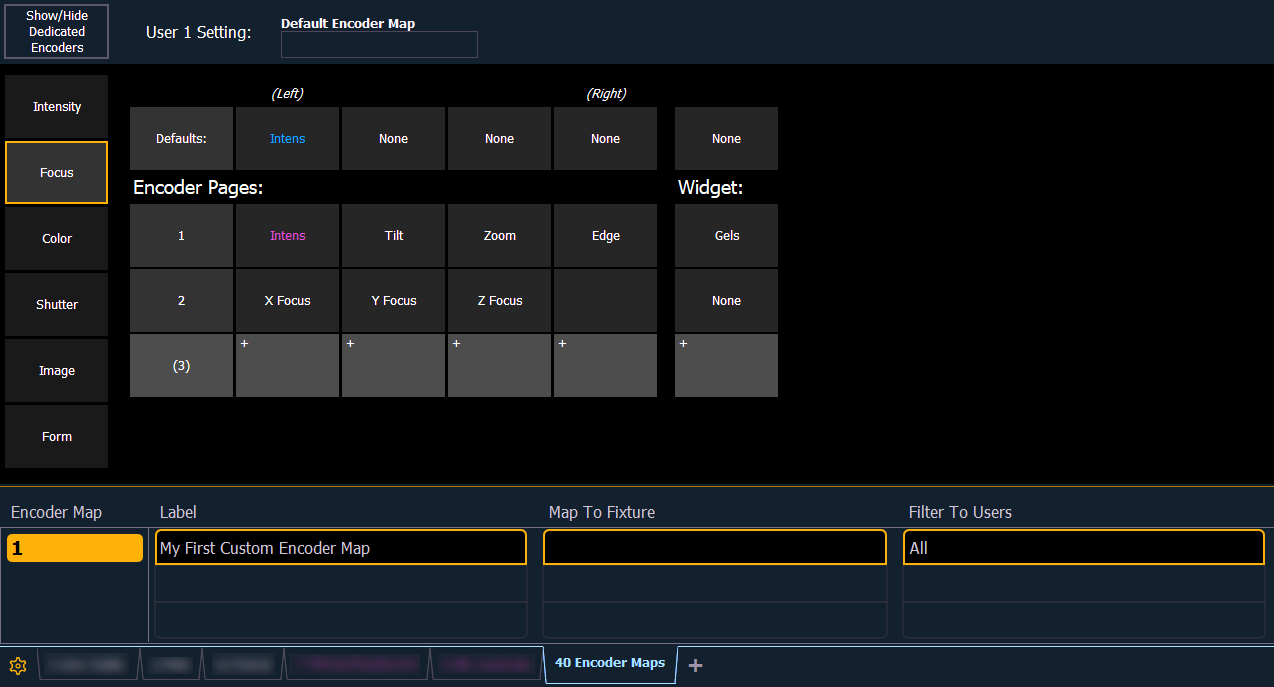
Der benutzerdefinierte Modus muss mit {Custom} aktiviert werden, um benutzerdefinierte Encoder-Maps zu verwenden. Wenn der benutzerdefinierte Modus ausgeschaltet ist, verwendet Eos die Standard-Parameterzuordnung.
Der benutzerdefinierte Encoder-Modus, Map-Zuweisungen und die aktuellen Positionen können in Snapshots gespeichert und separat oder gemeinsam abgerufen werden. Siehe Snapshots speichern.
Benutzerdefinierte Maps erstellen
Erstellen Sie eine Map, indem Sie die Map-Nummer eingeben und [Enter] drücken, danach wählen Sie eine Parameterkategorie (Intensity, Focus usw.), die Sie anpassen möchten.
Fügen Sie der Kategorie Parameter hinzu, indem Sie eine freie Encoder-Position und einen Parameter aus der Liste auswählen, den Sie zuweisen möchten. Sie können auch nach bestimmten Parametern suchen.
Um bereits zugewiesene Parameter zu bearbeiten, markieren Sie den Parameter erneut und wählen Sie eine der folgenden Optionen:
- Löschen – entfernt die Parameterzuweisung aus der Encoder-Position und lässt sie leer.
- Entfernen – entfernt die Parameterzuweisung aus der Encoder-Position und verschiebt alle nachfolgenden Parameter nach links
- < Einfügen – fügt eine leere Position links neben dem ausgewählten Parameter ein
- Einfügen > – fügt eine leere Position rechts neben dem ausgewählten Parameter ein
- Parameter ändern – ersetzt den zugewiesenen Parameter an dieser Position
Für jede Parameterkategorie können bis zu 25 Seiten mit benutzerdefinierten Encoder-Layouts erstellt werden. Wenn einer Parameterkategorie keine benutzerdefinierten Encoder-Layouts zugewiesen sind, wird stattdessen die Standard-Parameterzuordnung von Eos für diese Kategorie verwendet.
Standardeinstellungen
Diese Parameterpositionen weisen jedem Encoder in der angegebenen Parameterkategorie Standardparameter zu. Wenn kein spezifischer Parameter für einen Encoder auf einer Seite ausgewählt wurde, werden die zugewiesenen Standardwerte auf allen Encoderseiten weitergetrackt, was durch die Eos-Standardfarben für Tracking angezeigt wird. Wenn die Standardwerte nicht zugewiesen werden, müssen die Parameter auf jeder Encoderseite einzeln zugewiesen werden.
Widgets
In der Spalte Widget können zusätzliche Optionen zur Steuerung von Geräten zugewiesen werden. Wie bei den Parametern kann auch für Widgets ein Standardwert festgelegt werden, der für alle Seiten einer Parameterkategorie gilt, oder sie können seitenweise zugewiesen werden.
Softkey-Optionen
Die folgenden Softkey-Optionen sind im Editor für benutzerdefinierte Encoder-Maps verfügbar:
- {Nach Benutzer filtern} – ermöglicht die Erstellung einer benutzerspezifischen Map
- {Zuordnen zu Gerät} – ermöglicht die Erstellung einer gerätespezifischen Map
- {Von Gerät erstellen} – erstellt eine Map unter Verwendung des Parameter-Layouts eines angegebenen Geräteprofils
Maps kopieren
Maps können mit [Copy To] kopiert werden. Dies kann nützlich sein, wenn Sie das gleiche Map-Layout für mehrere benutzerdefinierte Maps verwenden möchten.
Benutzerdefinierte Map-Typen
Standard-Map
Eine einzelne benutzerdefinierte Encoder-Map kann als Standard-Encoder-Map für alle Geräte in der Vorstellungsdatei zugewiesen werden. Wenn der Custom-Modus aktiviert ist, wird diese Map für alle gepatchten Geräte verwendet.
Die Zuweisung einer Map als Standard kann oben im Editor für benutzerdefinierte Encoder-Maps oder unter Setup > Benutzer > Manuelle Kontrolle vorgenommen werden.
Note: Standard-Maps sind spezifisch für die aktuelle Benutzernummer.
Maps für einen einzelnen Gerätetyp
Benutzerdefinierte Encoder-Maps können für einen bestimmten Gerätetyp erstellt werden und werden nur angezeigt, wenn mindestens ein Gerät dieses Typs ausgewählt wird.
Um eine Map einem Geräteprofil zuzuweisen, können Sie {Zuordnen zu Gerät} verwenden oder eine Auswahl in der Spalte „Zuordnen zu Gerät“ treffen. Wenn Geräte mit diesem Profil ausgewählt werden, wird die benutzerdefinierte Encoder-Map benutzt.
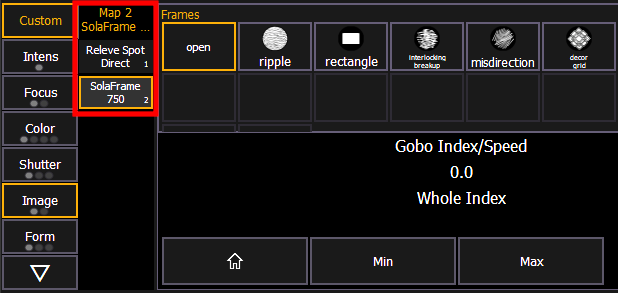
Wenn mehrere Gerätetypen gleichzeitig ausgewählt werden, wird eine Liste mit Encoder-Maps in der Encoder-Anzeige erstellt, sodass Sie diese einzeln auswählen können. Dies gilt auch für alle Standard-Maps für ausgewählte Geräte, denen keine benutzerdefinierten Maps zugewiesen sind.
Geräteübergreifende Maps
Maps können auch mehr als einem Gerätetyp zugewiesen werden, was nützlich sein kann, wenn zwei oder mehr separate Geräte häufig zusammen verwendet werden. Weisen Sie einfach zusätzliche Geräteprofile zu, wenn Sie eine gerätespezifische Map erstellen. Wenn mindestens ein Gerät eines beliebigen eingeschlossenen Typs ausgewählt wird, gibt Eos der geräteübergreifenden Map den Vorzug vor individuellen Geräte-Maps oder Standardeinstellungen.
Note: Sie müssen mindestens einen in der geräteübergreifenden Map enthaltenen Gerätetyp anwählen, damit die Map angezeigt wird.
Benutzerspezifische Maps
Benutzerdefinierte Encoder-Maps können auch auf Benutzerebene festgelegt werden. Weisen Sie eine Map beim Erstellen oder Bearbeiten {Nach Benutzer filtern} oder durch Klick in die Spalte „Nach Benutzer filtern“ einer bestimmten Benutzernummer zu. Wie bei den Geräteprofilen können auch hier mehrere Benutzernummern ausgewählt werden. Einmal festgelegt, haben nur die entsprechenden Benutzer Zugang zu dieser Encoder-Map.