Snapshots speichern
Note: Auf Element 2 und Element Classic ist {Snapshot} ein Softkey.
Zum Festhalten des aktuellen Zustands der Konsole wird ein Snapshot gespeichert.
- [Record] [Snapshot] [1]
Beim Speichern eines Snapshot wird eine Vorschau aller Anzeigen gezeigt, wie sie in dem Snapshot gespeichert werden. Sie können verschiedene Komponenten, Monitore, Rahmen usw. für Ihren Snapshot aus- oder abwählen.
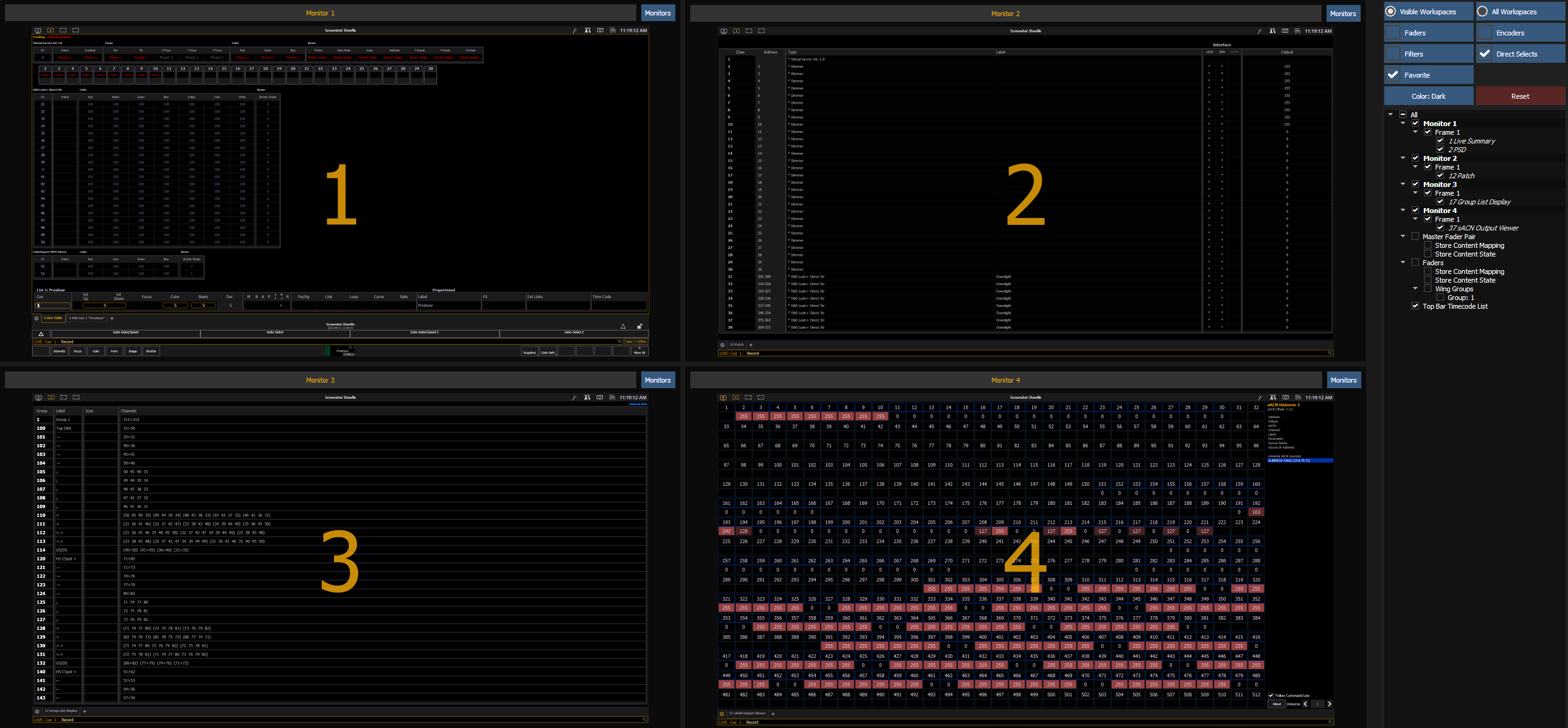
Im Snapshot-Menü sind folgende Optionen verfügbar:
- Sichtbare Bereiche – speichert nur sichtbare Arbeitsbereiche.
- Alle Bereiche – speichert alle Arbeitsbereiche inklusive den gerade nicht sichtbaren.
- Fader – speichert je nach Konfiguration den aktuellen Inhalt bzw. Zustand der Fader inklusive Faderseite, Position aller Submaster und vorbereitete Stimmungen.
- Encoder – speichert die aktuelle Encoderseite.
- Filter – speichert die aktuellen Speicherfilter.
- Direkttasten – falls ohne Sichtbare Bereiche benutzt, werden alle Direkttasten-Tabs und deren Einstellungen gespeichert.
- Favorit – Der Snapshot wird im Snapshot-Popup angezeigt. Siehe Schnellzugriff.
- Color – einem Snapshot Farben zuweisen ({Rot}, {Grün} oder {Weiß}) oder {Dunkel}. {Dunkel} weist dem Snapshot keine Farbe zu. Die Farben werden in Direkttasten neben dem Namen des Snapshots angezeigt sowie in den Tasten von Eos Ti, Gio, Gio @5 und RPU, falls ihnen ein Snapshot zugewiesen wurde.
- Rücksetzen – setzt die Kategorien des Speicherdialogs wieder auf die Voreinstellung zurück.
Note: Die Optionen Fader und Encoder sind auf der Element 2 nicht verfügbar.
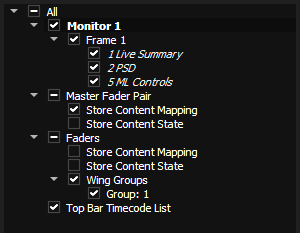
Sie können auch Folgendes an- oder abwählen, um es ein- oder auszuschließen:
- Monitore – alle internen oder externen Monitore Ihrer Konsole
- Rahmen – alle offenen Rahmen auf diesem Monitor
- Tabs – alle offenen Tabs in diesem Rahmen
- Rahmen – alle offenen Rahmen auf diesem Monitor
- Haupt-Faderpaar – die beiden Haupt-Playback-Fader
- Zuordnung des Inhalts speichern – die Seite und die Position des den Fadern zugewiesenen Inhalts
- Zustand des Inhalts speichern – der Status oder die Ebene des Inhalts
- Fader – beliebige weitere interne oder externe Fader
- Zuordnung des Inhalts speichern
- Zustand des Inhalts speichern
- Wing Gruppen – welche Seite die Wing-Gruppe gerade anzeigt
- Angezeigte Timecode-Liste – welche Timecode-Liste aktuell in der oberen Leiste angezeigt wird
Wenn ein oder mehrere Elemente der Unterebene ausgeschlossen sind, wird ein Minuszeichen (-) neben dem Element der obersten Ebene dargestellt, um anzuzeigen, dass nicht alle verfügbaren Optionen gespeichert werden. Ein Häkchensymbol wird angezeigt, wenn jedes Element der Unterebene gespeichert wird.
Monitore und Rahmen können auch im Vorschaubereich aus- oder abgewählt werden. Verwenden Sie {Rahmen/Monitore} oben rechts, um zwischen Monitoren oder Rahmennummern umzuschalten. Abgewählte Monitore und Rahmen werden ausgegraut. Abgewählte Rahmen werden außerdem mit einem durchgestrichenen roten Kreissymbol angezeigt.