Custom-Direkttasten
Während Direkttasten Listen bestimmter Typen anzeigen, können Sie mit Custom-Direkttasten eine benutzerdefinierte Liste mit einzelnen Zielen erstellen, unabhängig vom Typ. Mit dem Editor für Custom-Direkttasten können Sie die in diesen Listen verwendeten Ziele auswählen und auf ein konfigurierbares Raster anwenden.
Um den Editor für Custom-Direkttasten zu öffnen, wählen Sie das Symbol für Custom-Direkttasten im Home-Bildschirm, oder verwenden [Tab] [3] [9]. Sie können auch im Direkttasten-Tab {Custom} und dann {Editor Custom Direkttasten öffnen} auswählen.
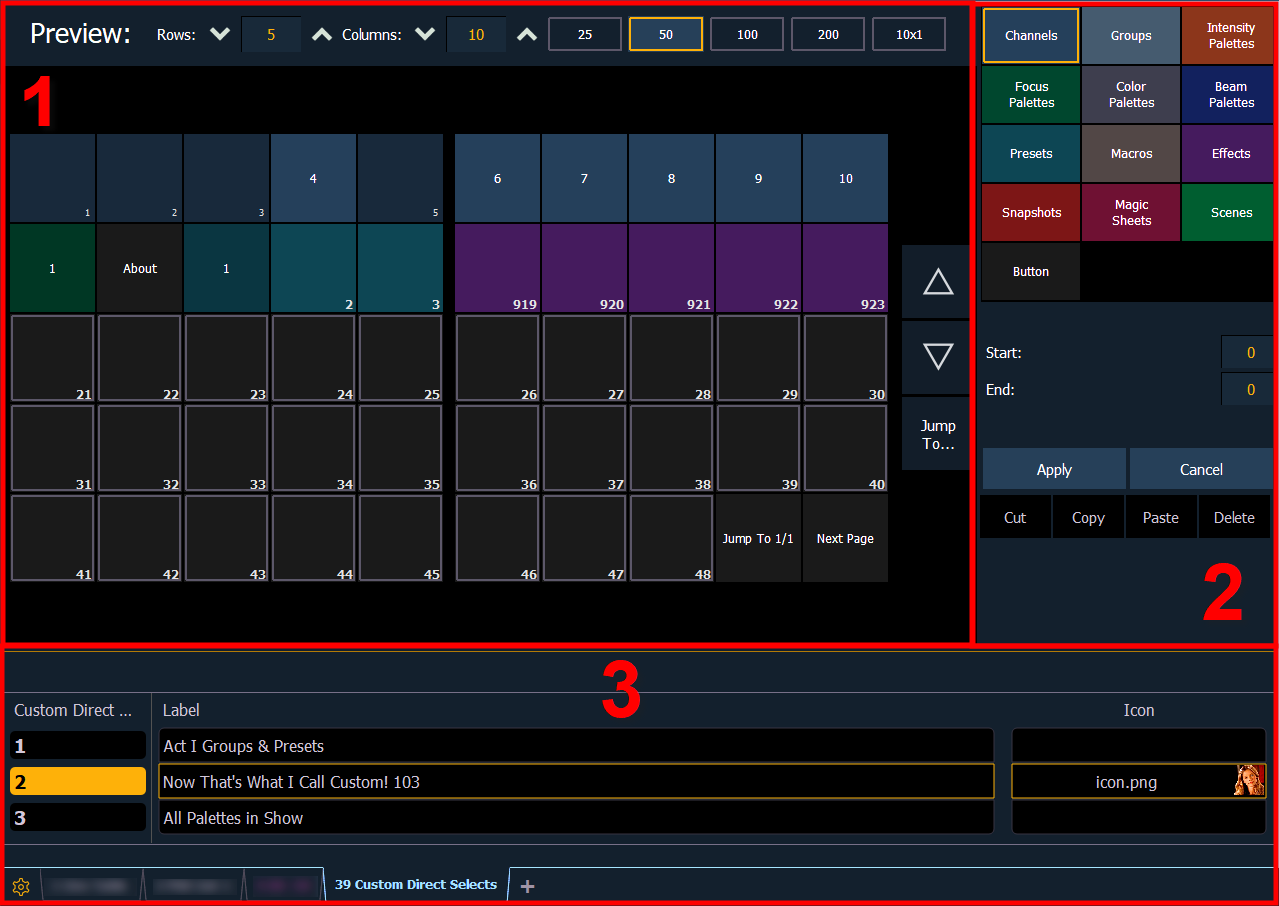
Der Editor ist unterteilt in eine Vorschau Ihres Rasters der Custom-Direkttastenrasters, ein Zielauswahlmenü zur Konfiguration von Schaltflächen und einen Index aller Custom-Direkttastenlisten in Ihrer Vorstellungsdatei.
Custom-Direkttastenlisten der Nummern 0,001 bis 9999,999 sind möglich.
Vorschau (1)
In diesem Bereich wird die Custom-Direkttastenliste in einem anpassbaren Raster angezeigt, damit Sie eine Vorschau der Layouts sehen können. Mit den Optionen am oberen Rand können Sie die Anzahl der Zeilen und/oder Spalten in Ihrem Raster der Custom-Direkttasten anpassen oder aus vorgegebenen Rasterlayouts auswählen.
Zielauswahlmenü (2)
In diesem Bereich können Sie konfigurieren, welche Direkttastenziele Ihren Custom-Direkttasten zugewiesen werden. Alle Schaltflächen sind standardmäßig leer.
Custom-Direkttasten (3)
In diesem Bereich wird ein Index aller Custom-Direkttastenlisten in Ihrer Vorstellungsdatei angezeigt. Diese Listen können mit einer Bezeichnung und einem Symbol versehen werden.
Note: Custom-Direkttasten, die in einer Eos-Version vor 3.1.0 erstellt und in Snapshots gespeichert wurden, werden automatisch in eine Custom-Direkttastenliste konvertiert, die mit der entsprechenden Snapshot-Nummer versehen ist.
Custom-Direkttasten konfigurieren
Um Ihrer Custom-Direkttastenliste Ziele zuzuweisen, wählen Sie eine oder mehrere Schaltflächen im Raster aus. Sie können mehrere Schaltflächen gleichzeitig auswählen, indem Sie diese nacheinander auswählen oder ein Auswahlrechteck um sie aufziehen.
Note: Die Reihenfolge, in der die Schaltflächen ausgewählt werden, bestimmt die Reihenfolge, in der die Ziele auf diese Schaltflächen angewendet werden.
Sobald die gewünschten Schaltflächen ausgewählt sind, wählen Sie ein Direkttastenziel, das Sie diesen Tasten zuweisen. Sie müssen eine Startnummer für das ausgewählte Ziel festlegen. Wenn eine einzelne Schaltfläche ausgewählt ist, wird durch die Definition einer Endnummer dieser Bereich von Zielen dem Raster zugewiesen, beginnend mit der ausgewählten Schaltfläche.
Example:
Wenn Sie Taste 1 und das Ziel „Kreise“ mit einem Bereich von 10 bis 14 auswählen, werden die Kreise 10-14 den Schaltflächen 1-5 zugewiesen.
Wenn mehrere Schaltflächen ausgewählt werden, wird die gleiche Anzahl von Zielen wie die ausgewählten Schaltflächen zugewiesen. Sie können anstelle eines Endes einen Offset definieren, um die Ziele gleichmäßig auf die ausgewählten Schaltflächen zu verteilen.
Example:
Indem Sie die Tasten 11-15, Zieltyp Preset, Start 1, Offset 2 wählen, werden den Schaltflächen 11-15 die Presets 1, 3, 5, 7 und 9 zugewiesen.
Wählen Sie {Zuweisen}, um die Zuweisung vorzunehmen. Direkttasten können auch mit {Kopieren} und {Einfügen} auf weitere Schaltflächen in einer beliebigen Custom-Direkttastenliste kopiert werden. Wenn Sie {Kopieren} gewählt haben, werden die zu kopierenden Ziele unten im Zielauswahlmenü angezeigt.
Wenn Sie das Kontrollkästchen „Nicht vorhandene ganzzahlige Nummern einschließen“ aktivieren, können Sie Schaltflächen für Ziele zuordnen, die noch nicht existieren. Wenn das Kästchen nicht aktiviert ist, werden nur vorhandene Ziele zugeordnet. Dieses Kästchen ist standardmäßig markiert.
Bedientasten in Custom-Direkttasten
Mit diesem Ziel, das es nur bei Custom-Direkttasten gibt, können Sie Konsolentasten auf Ihrem Custom-Direkttastenraster platzieren. Die folgenden Optionen stehen zur Verfügung:
- Bedientaste – dupliziert die Funktion einer beliebigen Pulttaste oder eines Softkeys
- Sprung – eine Taste, mit der Sie zu einer definierbaren Stelle in einer Custom-Direkttastenliste springen können
- Geben Sie [#] ein, um innerhalb der gleichen Liste zu springen, oder [#] [/] [#], um zu einer bestimmten Custom-Direkttastenliste und Tastennummer zu springen
- Nächste/Vorherige Seite – eine Taste, mit der Sie zur nächsten oder vorherigen Seite in Ihrer aktuellen Custom-Direkttastenliste springen können
Icons zuweisen
Icons können über den Softkey {Icon} oder durch Anklicken des Iconfelds in der Zieltabelle zugewiesen werden. Dadurch wird die Symbolbibliothek geöffnet.
Vorhandene Symbole in Ihrer Bibliothek werden zusammen mit den Standardsymbolen zuerst angezeigt. Sie können auf zusätzliche Standardsymbole zugreifen, indem Sie die zusätzlichen Tabs unterhalb der Symbolbibliothek verwenden. Häufig verwendete Symbole für Geräte sind auf dem nächsten Tab nach rechts verfügbar. Wählen Sie ein Symbol, um es dem angegebenen Ziel zuzuweisen. Um die Symbolbibliothek zu schließen, löschen Sie die Kommandozeile, oder wählen Sie Beenden.
Weitere Informationen sind unter Icons zu finden.
Löschen von Custom-Direkttasten
Sie können eine Custom-Direkttaste löschen, indem Sie die Taste(n) auswählen und {Entfernen} drücken. Sie können auch [Escape] gedrückt halten und die Direkttaste drücken, die Sie löschen möchten.
Um eine Custom-Direkttastenliste zu löschen, verwenden Sie [Delete] [#] [Enter] [Enter], wobei [#] die Listennummer ist.