Direkttasten konfigurieren
Die Darstellung von Direkttasten auf dem Bildschirm ist in hohem Maße anpassbar.
Direkttasten-Konfigurationsmenü
Die Konfiguration von Direkttasten erfolgt in erster Linie über das Direkttasten-Konfigurationsmenü. Um das Menü aufzurufen, tippen Sie oder klicken mit der rechten Maustaste auf den Reiter des Direkttasten-Tabs oder verwenden das Zahnradsymbol auf der linken Seite der Tab-Leiste.
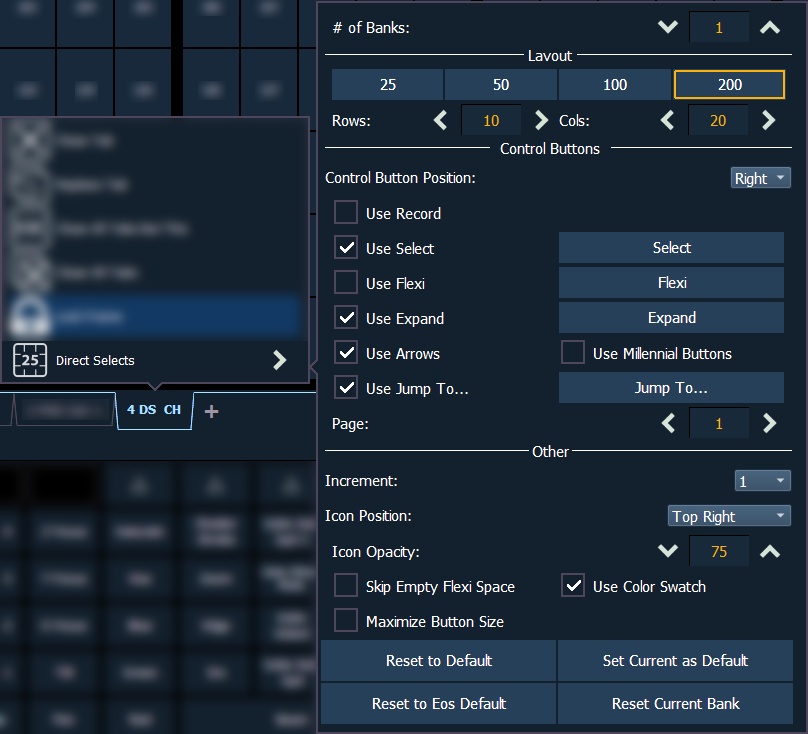
Die folgenden Optionen stehen zur Verfügung:
- Anzahl Bänke – legt die Anzahl der angezeigten Direkttastenbänke auf dem Tab fest.
Wenn mehrere Bänke ausgewählt sind, wird ein Dropdown-Menü angezeigt, mit dem Sie alle unten aufgeführten zusätzlichen Konfigurationsoptionen auf eine bestimmte Bank oder auf alle offenen Bänke anwenden können. Sternchen neben einer der zusätzlichen Konfigurationsoptionen weisen auf Funktionen hin, die nur für bestimmte Bänke aktiviert sind.
Layout
In diesem Abschnitt können Sie das Layout des Direkttastenrasters konfigurieren.
Note: Wenn der Rahmen oder das Fenster in der Größe verändert wird, passt sich das Rasterlayout der Direkttasten an die Größe des Bildschirms an.
- {25} / {50} / {100} / {200} – Schnellauswahloptionen zur einfachen Einstellung der Rastergröße.
- Zeilen – ermöglicht Ihnen die Auswahl der Anzahl von Zeilen in den Bänken.
- Spalten – ermöglicht Ihnen die Auswahl der Anzahl von Spalten in den Bänken.
Steuertasten
In diesem Bereich können Sie konfigurieren, welche optionalen Steuertasten neben dem Direkttastenraster angezeigt werden sollen. Mit den Kontrollkästchen auf der linken Seite können Sie festlegen, ob eine Taste im Raster angezeigt wird. Die Tasten auf der rechten Seite ermöglichen Ihnen, diese Funktion direkt aus dem Konfigurationsmenü zu nutzen, ohne dass Sie die Taste neben dem Direkttastenraster hinzufügen müssen.
- Steuertaste Position – zeigt die Steuertasten auf der linken oder der rechten Seite der Bänke an.
- Record – zeigt die Taste {Record} an, die Record in die Kommandozeile schreibt.
- Auswahl – zeigt die Taste {Auswahl} an, die den ausgewählten Direkttastentyp anzeigt. Durch Drücken können Sie einen anderen Direkttastentyp auswählen.
- Flexi – zeigt die Schaltfläche {Flexi} an. Siehe Flexi-Modus verwenden
- Expand – zeigt die Taste {Expand} an, die vorübergehend alle anderen Bänke mit dem erweiterten Ziel abdeckt.
- Pfeile – zeigt die Pfeiltasten nach oben und nach unten an.
- 1000er Tasten – zeigt die Hunderter- und Tausender-Schaltflächen an. Diese Schaltflächen ermöglichen es Ihnen, zu Seiten in den Hundertern und Tausendern zu springen.
- Sprung – zeigt die Taste {Sprung} an, mit der Sie zu bestimmten Zielnummern springen können.
- Seite – ermöglicht Ihnen, zu einer bestimmten Seite der Direkttasten zu springen.
Weiteres
- Schrittweite – alle aufgezeichneten Ziele werden in numerischer Reihenfolge angezeigt, auch solche, die Dezimalzahlen enthalten. Die Schrittweite legt fest, ob Schaltflächen für leere Ziele mit Nachkommastellen zwischen ganzzahligen Zielen angezeigt werden.
- Icon Position – konfiguriert die Position des Symbols auf der Direkttastenkachel. Mit „zentriert“ wird das Symbol auf die gesamte Kachel angewendet. Informationen zum Zuweisen von Symbolen finden Sie unter Icons.
- Icon Deckkraft – konfiguriert die Deckkraft des Symbols von 0-100. 75 ist die Standardeinstellung. Bei geringerer Deckkraft ist die Direkttastenbeschriftung vor dem Symbol unter Umständen besser sichtbar.
- Leeren Flexi-Bereich überspringen – entfernt im Flexi-Modus den leeren Raum zwischen einer Reihe nicht aufeinanderfolgender Direkttasten.
- Farbmuster – zeigt ein dreieckiges Farbmuster in der unteren linken Ecke einer Direkttaste an. Farbmuster sind nur für Color-Paletten, Makros und Snapshots verfügbar.
- Tastengröße maximal – legt die Größe der Direkttasten-Schaltflächen fest, um den verfügbaren Raum auszufüllen.
- {Rücksetzen auf Standard} – setzt die Einstellungen auf die Standardeinstellungen zurück. Wenn kein Standardzustand eingestellt war, werden die Standardeinstellungen von Eos verwendet.
- {Zum Standard machen} – ermöglicht Ihnen, die derzeitigen Einstellungen als Standardzustand zu verwenden, wenn Sie weitere Direkttasten-Tabs öffnen.
- {Rücksetzen auf Eos Standard} – setzt die Einstellungen auf die Eos-Standardeinstellungen zurück.
- {Rücksetzen aktuelle Bank} – stellt nur die Einstellung der aktuell ausgewählten Bank wieder her.
Flexi-Modus verwenden
Direkttasten können in einen Flexi-Modus versetzt werden. {Flexi} muss im Konfigurationsmenü für Direkttasten aktiviert sein. Bei Aktivierung wird die Schaltfläche {Flexi} neben dem Direkttastenraster angezeigt. In diesem Modus werden die meisten leeren Schaltflächen aus dem Raster entfernt, es bleibt jedoch eine einzelne leere Kachel zwischen den Bereichen. {Leeren Flexi-Bereich überspringen} entfernt diese leere Kachel.
Im Flexi-Modus ist die Schaltfläche {Flexi} golden umrandet.