Makros bearbeiten
Nachdem ein Makro erstellt wurde, können Sie seinen Inhalt bearbeiten, indem Sie Befehle in der Editoranzeige des Makros hinzufügen oder daraus entfernen.
Wählen Sie eine vorhandene Makronummer aus und drücken Sie [Enter]. Der Inhalt des angewählten Makros wird im Detail angezeigt. {Edit} drücken, um Änderungen am Inhalt vorzunehmen.
Der Cursor im Makro-Editor kann mit den Pfeiltasten durch den vorhandenen Inhalt bewegt werden. Die Pfeiltasten werden nicht als Makroinhalt gespeichert. Um Inhalte hinzuzufügen, den Cursor in den Abschnitt bewegen, in den etwas eingefügt werden soll, und dann den Befehl eingeben. Um einen Befehl zu löschen, den Cursor vor den zu löschenden Inhalt setzen und dann den Softkey {Löschen} drücken.
Nach dem Editieren [Select] drücken. Drücken Sie [Escape], um den Editor zu verlassen.
Note: Makros für Optionen mit einer Umschaltaktion zwischen Ein und Aus, wie AutoMark im Setup, können die Softkeys {Ein} und {Aus} zum Anlegen absoluter Aktionen anstelle von Umschaltern verwenden.
Makro-Softkeys
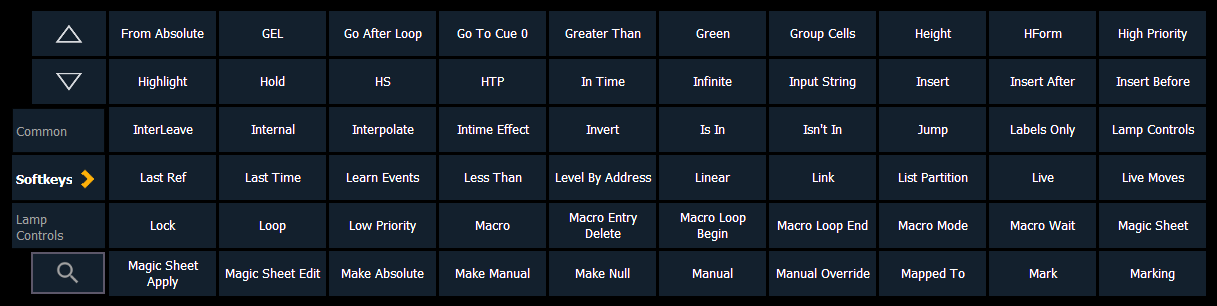
Im Editiermodus zeigt ZIB alle für das System verfügbaren Softkeys an, die ansonsten während der Aufzeichnung des Makros schwierig zu finden wären.
Makro-spezifische Softkeys
Im Bearbeitungsmodus werden neue Softkeys für den Makro-Editor angezeigt, darunter:
- {Loop Beginn} – setzt einen Befehl für den Start einer Schleife mit einer definierten Anzahl von Durchläufen. Wird als Zahl der Schleifendurchläufe „0“ angegeben, entsteht eine Endlosschleife.
- {Loop Ende} – setzt einen Schleifenendbefehl.
- {Warte} – fügt eine Pause für eine bestimmte Zeit ein. Nach dieser Anweisung muss eine Anzahl von Sekunden als Ganzzahl angegeben werden.
- {Löschen} – entfernt Befehle aus dem Makro.
- {Warten Enter} – sorgt für eine Pause in der Ausführung des Makros, die andauert, bis Sie [Enter] drücken. [Enter] setzt die Ausführung des Makros fort.
- {Warten Eingabe} – fügt eine Pause ein, in der Sie Daten eingeben können. Die Pause endet erst dann, wenn Sie [Macro] erneut drücken. Dann wird der Rest des Makros ausgeführt.
- {Fertig} – beendet den Makro-Bearbeitungsmodus. Zum Aufrufen und Beenden des Bearbeitungsmodus kann auch die Taste [Learn] gedrückt werden.
Makros erstellen
Sie können Makros auch im Makro-Editor erstellen. Geben Sie eine noch nicht vorhandene Makronummer im Bereich 1 bis 99.999 ein und drücken [Enter]. Die neue Makronummer erscheint in der Makroliste, geordnet in numerischer Reihenfolge. Sie hat aber weder Namen noch Inhalt. Um den Makroinhalt zu speichern, das Makro anwählen und {Edit} drücken.
Example:
- <Macro> [3] [Enter]
- {Edit}
- [Select Active] [At] [5] [Enter]
- [Sneak] [Time] [1] [0] [Enter]
- [Macro] [5] [Enter]
- [Select]
Erstellt Makro 3. Schreibt die Anweisung, alle aktiven Kreise auf 50 % zu setzen, dann im Verlauf von 10 Sekunden mit Sneak auf ihre ursprünglichen Werte zurückfahren zu lassen und zum Abschluss Makro 5 ausführen.