Relative Effekte
Ein relativer Effekt ist ein Offset vom aktuellen Wert eines Kreisparameters. Relative Effekte haben viele Eigenschaften und Attribute, die denen von Lauflichteffekten und absoluten Effekten gleichen. Für jeden der drei relativen Effekttypen unten ist ein eigener grafischer Editor für die betreffenden Parameter vorhanden.
Mit [Effect] [Effect] öffnen Sie die Effektliste, um einen neuen relativen Effekt zu erstellen. Geben Sie die Nummer des Effekts mit [Effect] [4] {Typ} {Linear/Focus/Color} [Enter] an. Der Effekt wird in der Liste angezeigt. Der ZIB schaltet um und zeigt die Effektdetails an. Bearbeiten Sie den Effekt mit den Encodern, dem Muster im Koordinatensystem und/oder den Eigenschaftsfeldern, bis alles Ihren Wünschen entspricht (siehe Effekt-Editor für weitere Angaben zu Effekteigenschaften und Encodern).
Eos ist mit relativen Effekten für die am häufigsten genutzten Bewegungsmuster und Parameter vorprogrammiert. Diese werden automatisch in der Effektliste angezeigt und können über die Encoder entsprechend Ihren Anforderungen bearbeitet werden. Sie können auch selbst relative Effekte erzeugen.
Hinweis: Wenn Sie den Umgang mit dem Effekt-Editor anhand von relativen Effekten erlernen, wird empfohlen, zuerst mit den vorprogrammierten Effekten zu experimentieren, bis Sie mit den Grundlagen und den Möglichkeiten zum Ändern von Effekten vertraut sind.
Fokuseffekte
Mit Fokuseffekten können Sie die Pan- und Tilt-Parameter eines Kreises verändern. Diese werden auf der horizontalen und vertikalen Achse des Koordinatensystems im Effekt-Editor angezeigt. Sie können in Live oder Blind erzeugt werden. Ihre Eigenschaften können wie bei jedem anderen Effekt auch im Effekt-Editor eingestellt werden.
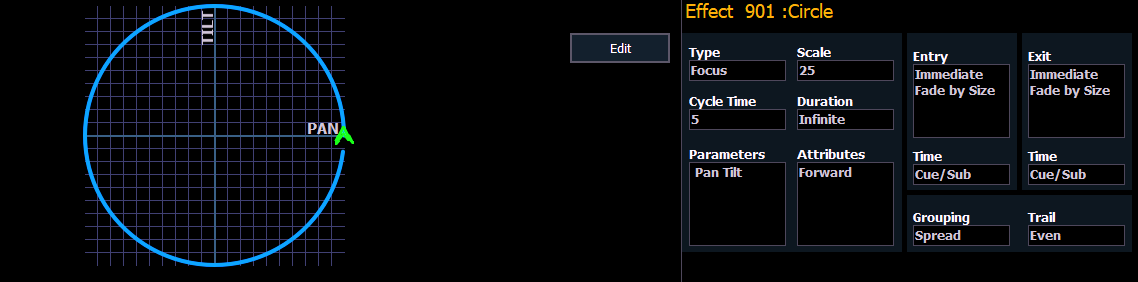
Neue Fokuseffekte werden standardmäßig auf einen Kreis eingestellt. Sie können den Kreis löschen und ihre eigene Form zeichnen, indem Sie {Bearbeiten}>{Löschen} drücken und mit dem Finger oder der Maus eine Form im Koordinatensystem einzeichnen. Drücken Sie {Zuweisen}, wenn Sie damit fertig sind. Andere vorprogrammierte Fokuseffekte können auf die gleiche Weise geändert werden. Der grüne Pfeil zeigt die standardmäßige Bewegungsrichtung an, die bei den Attributen geändert werden kann.
Sie können die vertikale Form eines Fokuseffekts anpassen, indem Sie die [Shift]-Taste gedrückt halten, während Sie den horizontalen Encoder verwenden, falls verfügbar.
Farbeffekte
Color-Effekte betreffen nur Colorparameter. Hue- und Saturation-Offsets, die auf der horizontalen und vertikalen Achse des Koordinatensystems im Effekt-Editor angezeigt werden, können verwendet werden. Die Taste {Parameter} in einem Color-Effekt zeigt die verschiedenen Color-Mechanismen an, die in gepatchten Kreisen verwendet werden.
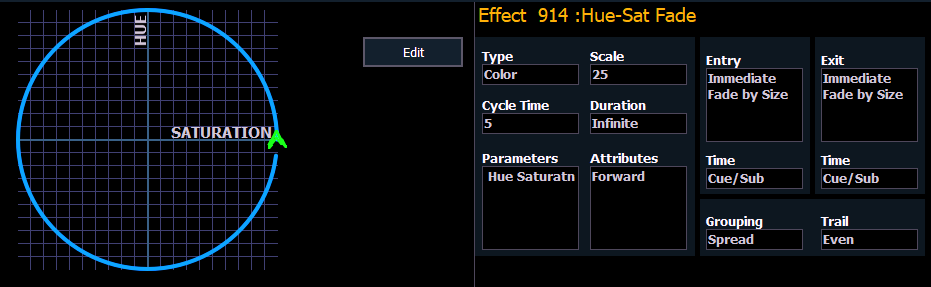
Neue Color-Effekte zeigen standardmäßig einen Kreis. Sie können den Kreis löschen und ihre eigene Form zeichnen, indem Sie {Bearbeiten}>{Löschen} drücken und mit dem Finger oder der Maus eine Form im Koordinatensystem einzeichnen. Drücken Sie {Zuweisen}, wenn Sie damit fertig sind. Andere vorprogrammierte Color-Effekte können auf die gleiche Weise geändert werden. Der grüne Pfeil zeigt die standardmäßige Richtung des Color-Shifts an, die bei den Attributen geändert werden kann.
Lineare Effekte
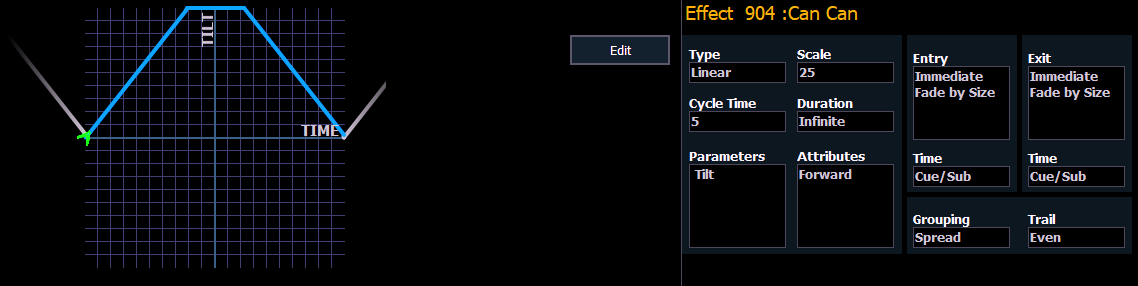
Ein linearer Effekt muss nicht parameterspezifisch sein. Stattdessen kann er einfach ein Verweis auf ein lineares Muster sein, das auf jeden Parameter angewandt werden kann. Sie können das lineare Muster für einen bestehenden linearen Effekt neu zeichnen, indem Sie {Bearbeiten}>{Löschen} drücken und mit dem Finger oder der Maus das Muster im Koordinatensystem zeichnen. Drücken Sie {Zuweisen}, wenn Sie damit fertig sind.