Vorstellungsdateien mergen
Alle Konsolen der Eos-Familie unterstützen das Zusammenführen von Vorstellungsdateien der Eos-Familie.
Note: Das Mergen von Vorstellungsdateien unterscheidet sich vom Öffnen von Vorstellungsdateien. Wenn man nur bestimmte Vorstellungsanteile öffnet, werden die anderen Speicherziele gelöscht. Beim Mergen bleiben diese Speicherziele erhalten.
Um eine Vorstellungsdatei zu mergen, im Browser zu Datei > Merge navigieren. Zum gewünschten Dateispeicherort navigieren und [Select] drücken. Wird Merge verwendet, zeigt Eos nur die verfügbaren Dateien an. Zur gewünschten Datei navigieren und [Select] drücken.
Dadurch wird das Fenster „Merge“ im ZIB geöffnet. Über diesen Bildschirm kann man wählen, welche Aspekte der Vorstellungsdatei man zusammenfassen möchte. Standardmäßig sind alle Anteile abgewählt (schwarz). Ausgewählte Vorstellungsanteile erscheinen grau.
Note: Medien sind importierte Gobo-Grafiken und Magic Sheet-Bilder. Diese Kategorie ist standardmäßig enthalten, wenn Patch, Geräte oder Magic Sheets gewählt werden.
Wird die Schaltfläche {Erweitert} im Merge-Fenster gewählt, können Anteile der Vorstellungsdatei geladen und der gewünschte Speicherort dieser Anteile in der aktuellen Vorstellungsdatei festgelegt werden.
Z. B. können Sie nur Stimmungen 5-10 angeben und diese als Stimmungen 20-25 in die aktuelle Vorstellung laden. Man kann auch nur bestimmte Paletten, Voreinstellungen, Effekte usw. auswählen. Zur Ansicht der vollständigen Liste von Vorstellungsanteilen, die Schaltfläche {Erweitert} im Merge-Fenster drücken.
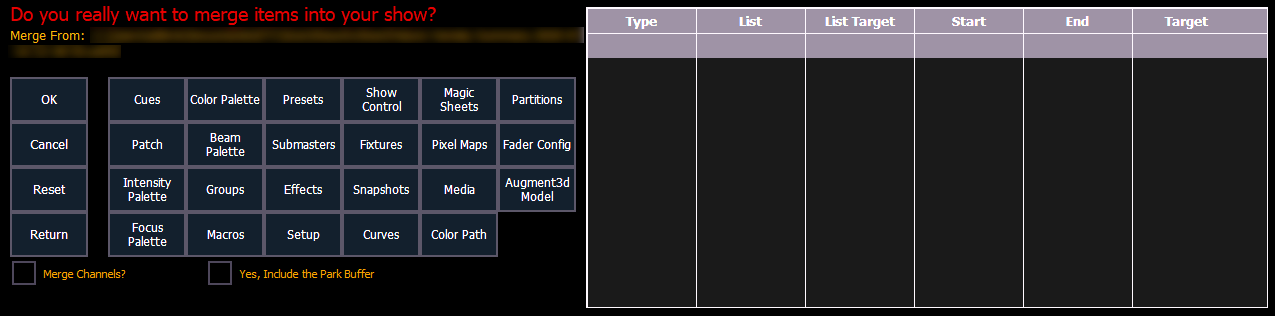
Die ausgewählten Anteile werden in einer Tabelle im ZIB aufgeführt. Felder mit dunklem Hintergrund können in der Tabelle bearbeitet werden, Felder mit hellgrauem Hintergrund sind auf diese Kategorie nicht anwendbar. Bei jeder dieser Kategorien kann der gewünschten Bereich angeben werden, wenn in der Tabelle auf die entsprechende Zelle geklickt wird und Nummern über die Tastatur eingegeben werden. Die Spalten in der Tabelle sind:
- Liste – Die Liste, aus der die Daten entnommen werden (z. B. eine Sequenzliste).
- Listenziel – Die Liste, in der die Daten eingefügt werden.
- Start – Der Beginn eines Bereichs von Komponenten (z. B. ein Bereich von Stimmungen).
- Ende – Das Bereichsende.
- Ziel – Der gewünschte Speicherort in der geöffneten Vorstellungsdatei (für Bereiche wird dies der Speicherort der ersten Komponente des Bereichs in der geöffneten Vorstellung sein, die anderen folgen der Reihe nach).
Note: In der Ansicht {Erweitert} kann man mittels der Taste [Thru] zum Spaltenende und mit [At] zur Zielspalte springen.
Zum Mergen von Kreisen siehe Kreise mergen beim Mergen von Vorstellungsdateien
Um nur Vorstellungsanteile zu mergen:
- Mit dem Browser zur gewünschten Vorstellungsdatei navigieren (siehe Vorhandene Vorstellungsdateien öffnen ).
- Erscheint das Merge-Fenster, die Schaltfläche {Erweitert} drücken. Im ZIB erscheint der Auswahlbildschirm der Kategorien.
- Die Kategorien, die in die aktuelle Vorstellungsdatei hineingemergt werden sollen, durch Drücken der entsprechenden Schaltfläche in der linken Hälfte des ZIB auswählen. Die ausgewählten Kategorien erscheinen in der Liste auf der rechten Seite.
- Felder, für die spezifische Nummern eingegeben werden sollen, anklicken. Das Feld wird golden hervorgehoben, sofern es bearbeitet werden kann.
- Über die Tastatur die Nummern eingeben, um die gewünschten Stimmungen/Gruppen/Effekte usw. anzugeben.
- Um die gewählten Kategorien in die aktuelle Vorstellung zu laden, auf {OK} drücken.
Teile des Patchs mergen
Es besteht die Möglichkeit, mithilfe der Schaltfläche {Erweitert} wahlweise Teile der Patch-Informationen oder Geräte in einer Vorstellungsdatei zusammenzufassen. {Patch} oder {Geräte} wählen.
Der gewünschte Bereich wird angeben, indem in der Tabelle die entsprechende Zelle angewählt wird und Nummern über die Tastatur eingegeben werden. Die Spalten, die Patch betreffen, sind:
- Start – Der Bereichsanfang.
- Ende – Das Bereichsende.
- Ziel – Der gewünschte Speicherort in der geöffneten Vorstellungsdatei (für Bereiche wird dies der Speicherort der ersten Komponente des Bereichs in der geöffneten Vorstellung sein, die anderen folgen der Reihe nach).
Wenn Sie das Kontrollkästchen „Nur Augment3d XYZ-Position mergen“ aktivieren, werden nur die Augment3d-Positionsinformationen des ausgewählten Bereichs zusammengeführt, ohne dass zusätzliche Patch-Daten zusammengeführt werden.
Kreise mergen beim Mergen von Vorstellungsdateien
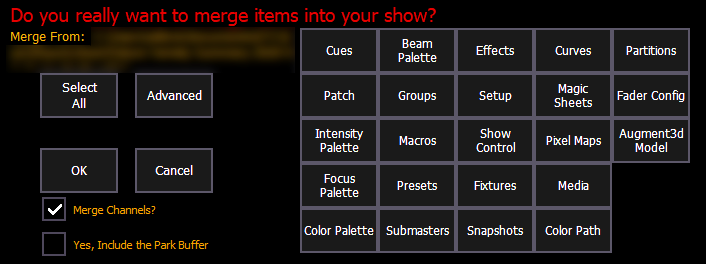
Ist „Kreise mergen“ ausgewählt, werden Kreise aus Stimmungen, Submastern, Gruppen und anderen Kreis-Zielen allen bestehenden Kreis-Zielen des gleichen Typs hinzugefügt.
Ist Kreise mergen nicht angewählt, überschreiben diese Kreise alle bestehenden Kreise in den Kreis-Zielen des gleichen Typs.
Example:
In Vorstellungsdatei 1 hat Gruppe 1 die Kreise 1 bis 5. In Vorstellungsdatei 2 hatte Gruppe 1 die Kreise 6 bis 10. Beim Mergen von Kreisen und Gruppen wird Gruppe 1 der Vorstellungsdatei 2 mit Gruppe 1 der Vorstellungsdatei 1 zusammengemergt. Gruppe 1 verfügt dann über die Kreise 1 bis 10. Wurde Kreise mergen nicht ausgewählt, verfügt Gruppe 1 nur über die Kreise 6 bis 10.
Note: Es ist wichtig zu bedenken, dass falls die gleichen Kreise in beiden Vorstellungsdateien vorhanden sind, die gemergten Daten die bestehenden Daten dieser Kreise überschreiben.
Note: Kreise für Szenenelemente und verschiebbare Szenenelemente mit verschachtelten Elementen in einem Augment3d-Modell werden ohne ihre Modellelemente importiert, wenn das Augment3d-Modell nicht auch gemergt wird.