Playback-Anzeige konfigurieren
Die Playback-Anzeige (PSD) hat ein Konfigurationsmenü. Dieses wird entweder mit Doppelklick oder Rechtsklick auf den PSD-Tab aufgerufen, oder durch Auswahl des Zahnrad-Symbols, und Klicken auf die PSD.
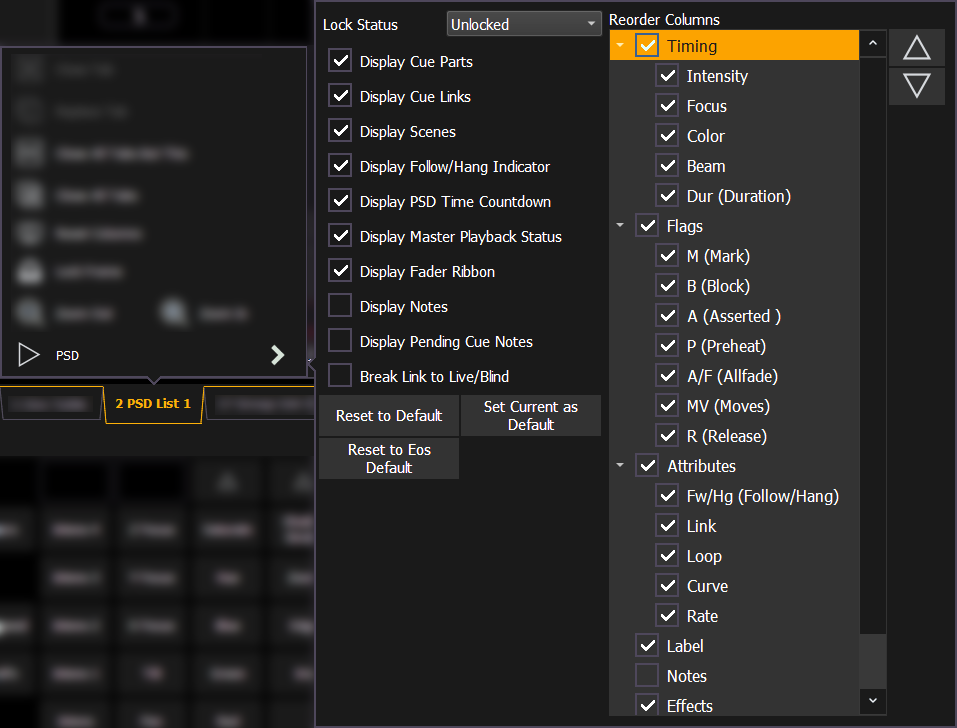
Folgende Optionen sind im PSD-Konfigurationsmenü verfügbar:
- Ziel Raster – diese Option ist nur verfügbar, wenn die PSD geteilt ist, und wird zusammen mit der Option „Status Sperren“ verwendet. Mit Ziel Raster wird die obere oder untere Anzeige ausgewählt. Drücken Sie [Format], um die PSD zu splitten.
- Status Sperren – beschränkt die PSD auf eine bestimmte Sequenzliste. Wenn das PSD gesplittet ist, wählen Sie zuerst mit Ziel Raster die obere oder untere Anzeige aus, anschließend können Sie mit Status Sperren eine Sequenzliste auswählen.
- Anzeige Cue Parts – zeigt die einzelnen Parts einer Stimmung mit mehreren Parts an. Falls nicht aktiviert, wird die Anzahl der Stimmungsparts als hochgestellte Zahl neben der Nummer der Stimmung erscheinen.
- Anzeige Cue Links – zeigt Link/Loop-Informationen an.
- Anzeige Szenen – zeigt die Stimmungs-Szenen an.
- Anzeige Follow/Hang Kennung – zeigt die Pfeilanzeige Follow/Hang vor der Stimmungsnummer einer jeden Stimmung, die durch ein Follow oder Hang ausgelöst wird.
- Anzeige PSD Restzeit – zeigt die Zeiten der Stimmungskategorien beim Überblenden als Countdown an.
- Anzeige Master Playback Status – zeigt die Status-Informationen der aktuellen Stimmung an.
- Anzeige Fader Band – zeigt das Faderband an, das die aktuelle Faderseite unter dem Master-Playback-Status anzeigt.

- Anzeige Notizen – zeigt die Stimmungsnotizen in einer horizontalen Leiste unten in der PSD an.
- Anzeige Nächste Stimmung Notizen – zeigt die Stimmungsnotizen für die anstehende Stimmung in einer horizontalen Leiste unten auf der PSD an.
- Unterbreche Link zu Live/Blind – wenn Blind/Live angewählt ist, erscheint ebenfalls die PSD, auch wenn sie derzeit ausgeblendet ist. Mit dieser Option lässt sich die Verknüpfung zwischen den Anzeigen PSD und Live/Blind unterbrechen, sodass die PSD bei Anwahl von Live/Blind nicht mehr sichtbar wird.
Note: Phantom-Sequenzlisten werden angezeigt, können aber nicht gesperrt werden. Siehe Sequenzlisten-Eigenschaften, um mehr über Phantom-Sequenzlisten zu lernen.
Spalten umsortieren
Mir dieser Option wird bestimmt, welche Daten in welcher Reihenfolge in der PSD angezeigt werden. Alle Spalten, außer Notizen, werden standardmäßig angezeigt. Mit den Pfeil-Schaltflächen rechts lassen sich Spalten verschieben. Die Spalten werden in Gruppen verschoben. Zum Verschieben einer Spalte den Namen anklicken oder antippen. Die Kontrollkästchen zeigen Spalten an oder blenden sie aus. Ist ein Element für die Anzeige aktiviert, zeigt das entsprechende Feld einen Haken.
Standard
Sie können Ihre Einstellungen als Standardzustand für das PSD speichern. Die Standard-Playback-Anzeige wird in Klammern angezeigt.
- Rücksetzen auf Standard – setzt die Einstellungen auf den von Ihnen erstellten Standardzustand zurück.
- Zum Standard machen – setzt die aktuellen Einstellungen auf den neuen Standardzustand. Der Standard-Tab wird in Klammern angezeigt, siehe Beispiel (Tab 2).
- Rücksetzen auf Eos Standard – setzt alle Einstellungen zurück auf Eos-Standard.